🏠 » Blog » Cách cài eSIM cho Apple Watch chi tiết nhất từ A-Z
Cách cài eSIM cho Apple Watch chi tiết nhất từ A-Z
Apple Watch với khả năng kết nối eSIM đang trở thành xu hướng mới cho người dùng muốn chủ động liên lạc mà không cần mang theo iPhone. Tuy nhiên, việc cài đặt eSIM cho Apple Watch thường khiến nhiều người gặp khó khăn, đặc biệt khi sử dụng tại Việt Nam hoặc đi nước ngoài. Bài viết này sẽ hướng dẫn bạn cách cài eSIM cho Apple Watch một cách chi tiết, từ kiểm tra điều kiện ban đầu đến cách khắc phục các lỗi phổ biến. Với HugoSim, giải pháp eSIM du lịch toàn cầu, bạn sẽ dễ dàng duy trì kết nối không gián đoạn dù ở bất kỳ đâu trên thế giới.
Hướng dẫn chi tiết cách cài eSIM cho Apple Watch (Viettel/Vinaphone, nhà mạng quốc tế)
Sau khi đã đảm bảo đủ điều kiện, hãy làm theo các bước sau để cài đặt eSIM cho Apple Watch:
Bước 1: Chuẩn bị trước khi cài đặt
Đảm bảo iPhone và Apple Watch đã kết nối với nhau qua Bluetooth
Kết nối cả hai thiết bị với mạng Wi-Fi ổn định
Đảm bảo iPhone có SIM (vật lý hoặc eSIM) đang hoạt động
Đăng nhập Apple ID trên cả hai thiết bị
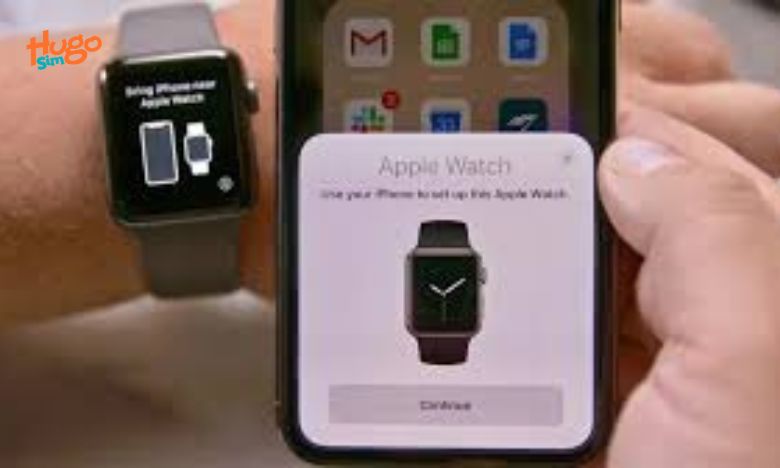
Bước 2: Mở ứng dụng Watch trên iPhone
Tìm và mở ứng dụng Watch (biểu tượng đồng hồ) trên iPhone
Chọn Apple Watch của bạn trong danh sách thiết bị (nếu có nhiều Apple Watch)
Bước 3: Truy cập cài đặt Di động (Cellular)
Cuộn xuống và nhấn vào mục “Di động” (Cellular)
Nếu chưa từng thiết lập, bạn sẽ thấy tùy chọn “Thiết lập dịch vụ di động” hoặc “Thêm gói di động”
Bước 4: Chọn nhà mạng và thiết lập eSIM
Đối với Viettel:
Chọn “Viettel” trong danh sách nhà mạng
Đăng nhập tài khoản My Viettel bằng số điện thoại và mật khẩu
Chọn gói cước phù hợp (NumberShare hoặc MultiSIM)
Xác nhận và chờ hệ thống kích hoạt
Đối với Vinaphone:
Chọn “Vinaphone” trong danh sách
Nhập số điện thoại chính và mã OTP được gửi
Chọn gói cước eSIM (thường là MultiSIM hoặc eSIM Watch)
Xác nhận đăng ký và chờ xác nhận
Đối với nhà mạng quốc tế hoặc HugoSim:
Chọn “Thêm gói di động bằng mã QR”
Chuẩn bị mã QR của HugoSim đã mua
Sử dụng iPhone quét mã QR
Làm theo hướng dẫn để hoàn tất quá trình kích hoạt
Bước 5: Hoàn tất cài đặt và kiểm tra
Sau khi thiết lập thành công, bạn sẽ nhận thông báo xác nhận
Kiểm tra biểu tượng sóng di động trên Apple Watch (biểu tượng sóng xanh lá)
Thử gọi điện hoặc nhắn tin không cần iPhone để kiểm tra kết nối
Lưu ý quan trọng:
Quá trình kích hoạt có thể mất từ 5-15 phút tùy vào nhà mạng
Không tháo SIM vật lý trên iPhone trong quá trình thiết lập
Đảm bảo cả iPhone và Apple Watch đều không trong chế độ máy bay
Cách cài eSIM cho Apple Watch khi dùng gói di động quốc tế (HugoSim)
Nếu bạn cần kết nối quốc tế cho Apple Watch, HugoSim là giải pháp tiện lợi với các bước đơn giản:
Mua eSIM HugoSim phù hợp: Truy cập website HugoSim.vn và chọn gói eSIM du lịch phù hợp với quốc gia bạn sẽ đến.
Nhận mã QR: Sau khi thanh toán, bạn sẽ nhận được mã QR qua email hoặc trong tài khoản HugoSim.
Tiến hành cài đặt:
Mở ứng dụng Watch trên iPhone
Vào mục “Di động” (Cellular)
Chọn “Thêm gói cước di động”
Chọn “Quét mã QR” và quét mã QR của HugoSim
Làm theo các hướng dẫn trên màn hình để hoàn tất
Kích hoạt khi đến nơi: Một số gói eSIM HugoSim chỉ kích hoạt khi bạn đến quốc gia đích, giúp tiết kiệm thời gian sử dụng.
Khi sử dụng eSIM HugoSim, Apple Watch của bạn có thể kết nối internet tại hơn 190 quốc gia, giúp bạn luôn giữ liên lạc khi đi công tác hoặc du lịch mà không cần mang theo iPhone.
Điều kiện cần biết trước khi thực hiện cách cài eSIM cho Apple Watch
Trước khi bắt đầu cài đặt eSIM cho Apple Watch, bạn cần đảm bảo các điều kiện sau đây:
Model Apple Watch hỗ trợ: Chỉ các phiên bản Apple Watch Cellular (có LTE) mới hỗ trợ eSIM. Cụ thể là các dòng từ Series 3 Cellular trở lên, bao gồm SE Cellular, Series 4/5/6/7/8/9 và Ultra (tất cả phiên bản Ultra đều hỗ trợ Cellular).
iPhone đồng hành: Bạn cần có iPhone 6s trở lên, chạy iOS phiên bản mới nhất và được ghép nối với Apple Watch.
Hệ điều hành cập nhật: Cả iPhone và Apple Watch đều phải cập nhật phiên bản iOS và watchOS mới nhất.
Apple ID: Phải có tài khoản Apple ID đang đăng nhập trên iPhone.
Nhà mạng hỗ trợ: Tại Việt Nam, các nhà mạng chính thức hỗ trợ eSIM cho Apple Watch bao gồm:
Viettel
Vinaphone
MobiFone (với một số gói cước nhất định)
Chuẩn bị trước: Đảm bảo iPhone và Apple Watch đã kết nối Wi-Fi và Bluetooth, đủ pin (trên 50% là lý tưởng), và bạn đã chuẩn bị sẵn mã QR hoặc mã kích hoạt eSIM từ nhà mạng.
Cách nhận biết Apple Watch của bạn có hỗ trợ eSIM
Để biết chắc Apple Watch của bạn có hỗ trợ eSIM hay không, hãy kiểm tra các dấu hiệu sau:
Digital Crown có vòng màu đỏ: Đây là dấu hiệu dễ nhận biết nhất. Nút xoay Digital Crown có vòng tròn màu đỏ chính là chỉ báo model hỗ trợ Cellular.
Kiểm tra mã model: Vào Cài đặt (Settings) trên Apple Watch > Cài đặt chung (General) > Giới thiệu (About) > Mẫu (Model). Các mã model có chữ “C” trong tên (ví dụ: A2375, A2477) thường là phiên bản Cellular.
Tìm trong ứng dụng Watch: Mở ứng dụng Watch trên iPhone, chọn Apple Watch của bạn, nếu có mục “Cellular” thì đồng hồ của bạn hỗ trợ eSIM.
Bảng so sánh gói eSIM cho Apple Watch tại Việt Nam và quốc tế
Để giúp bạn lựa chọn gói eSIM phù hợp nhất cho Apple Watch, dưới đây là bảng so sánh các nhà mạng phổ biến:
Nhà mạng
Tên gói
Giá dịch vụ
Dung lượng
Thời hạn
Hỗ trợ quốc tế
Viettel
NumberShare
25.000đ/tháng
Dùng chung với SIM chính
30 ngày
Giới hạn
Vinaphone
MultiSIM
30.000đ/tháng
Dùng chung với SIM chính
30 ngày
Giới hạn
MobiFone
eSIM Watch
25.000đ/tháng
Dùng chung với SIM chính
30 ngày
Không
HugoSim
Tùy nhà mạng
Từ 49.000đ
1GB-20GB tùy gói
7-30 ngày
190+ quốc gia
Nhận xét về các nhà mạng:
Viettel và Vinaphone:
Ưu điểm: Giá thành phải chăng, sử dụng số điện thoại chính
Hạn chế: Phí chuyển vùng quốc tế cao, phủ sóng hạn chế khi ra nước ngoài
HugoSim:
Ưu điểm: Phủ sóng rộng khắp, không phí chuyển vùng, nhiều gói cước linh hoạt, kích hoạt nhanh chóng
Hạn chế: Không dùng chung số điện thoại với SIM chính
Khi nào nên chọn eSIM du lịch HugoSim?
Khi bạn thường xuyên du lịch hoặc công tác nước ngoài
Muốn tiết kiệm chi phí chuyển vùng quốc tế
Cần kết nối ổn định tại nhiều quốc gia khác nhau
Không muốn phụ thuộc vào thỏa thuận chuyển vùng của nhà mạng Việt Nam
Khắc phục lỗi phổ biến & mẹo khi cài eSIM cho Apple Watch
Dưới đây là những lỗi thường gặp và cách khắc phục khi cài đặt eSIM cho Apple Watch:
Apple Watch không hiển thị tùy chọn Cellular/Di động
Kiểm tra lại model có hỗ trợ Cellular không
Đảm bảo watchOS đã cập nhật phiên bản mới nhất
Khởi động lại cả Apple Watch và iPhone
Lỗi “Không thể thiết lập dịch vụ di động”
Kiểm tra kết nối Wi-Fi và Bluetooth
Đảm bảo tài khoản nhà mạng đang hoạt động
Tắt và bật lại chế độ máy bay trên cả hai thiết bị
Liên hệ nhà mạng để kiểm tra khả năng hỗ trợ
Mã QR không được nhận diện
Đảm bảo môi trường đủ sáng để quét mã
Làm sạch camera iPhone
Thử nhập mã kích hoạt thủ công (nếu có)
eSIM kích hoạt nhưng không có kết nối
Kiểm tra biểu tượng sóng trên Apple Watch
Tắt và bật lại dịch vụ di động trong ứng dụng Watch
Khởi động lại Apple Watch bằng cách giữ nút bên và Digital Crown
Xác nhận đã bật chế độ dữ liệu di động trong cài đặt
Lỗi đồng bộ hóa dữ liệu giữa iPhone và Apple Watch
Đảm bảo cả hai thiết bị đang chạy phiên bản phần mềm mới nhất
Ghép nối lại Apple Watch với iPhone
Thực hiện khôi phục mạng (Network Reset) trên iPhone
Mẹo hữu ích:
Luôn sao lưu cấu hình eSIM trước khi cập nhật phần mềm lớn
Khi đi nước ngoài, kích hoạt eSIM HugoSim trước khi tắt dữ liệu chuyển vùng của nhà mạng gốc
Sử dụng chế độ tiết kiệm pin khi không cần kết nối di động để kéo dài thời lượng pin
Câu hỏi thường gặp về cách cài eSIM cho Apple Watch
Apple Watch Series 3 Cellular có hỗ trợ eSIM tại Việt Nam không?
Có, nhưng không phải tất cả nhà mạng đều hỗ trợ. Viettel và Vinaphone hỗ trợ tốt nhất cho Series 3 Cellular trở lên.
Có thể dùng song song nhiều gói eSIM trên Apple Watch không?
Không, Apple Watch chỉ có thể kích hoạt một gói eSIM tại một thời điểm. Bạn cần hủy gói cước hiện tại trước khi kích hoạt gói mới.
Khi nào nên đăng ký gói eSIM quốc tế HugoSim?
Nên đăng ký trước chuyến đi ít nhất 1-2 ngày để đảm bảo mọi thứ hoạt động tốt. Nhiều gói HugoSim cho phép bạn lên lịch kích hoạt vào ngày đến nơi.
eSIM Apple Watch có hủy được không và có mất phí không? Có thể hủy bất cứ lúc nào, nhưng tùy vào chính sách của từng nhà mạng. Các nhà mạng Việt Nam thường không hoàn phí, trong khi HugoSim có thể hoàn tiền nếu chưa kích hoạt.
Apple Watch có cần iPhone kết nối liên tục khi đã cài eSIM không?
Không, đây chính là ưu điểm của eSIM. Sau khi cài đặt, Apple Watch có thể hoạt động độc lập, nhận cuộc gọi và tin nhắn mà không cần iPhone ở gần.
Sử dụng eSIM Apple Watch có tốn pin hơn không?
Có, việc kết nối di động liên tục sẽ tiêu thụ pin nhanh hơn. Bạn nên bật kết nối di động chỉ khi cần thiết để tiết kiệm pin.
Lưu ý về cách cài eSIM cho Apple Watch
Việc cài đặt eSIM cho Apple Watch mang đến sự tự do và linh hoạt trong kết nối di động, đặc biệt hữu ích cho những ai thường xuyên di chuyển. Với bài hướng dẫn chi tiết này, chúng tôi hy vọng bạn có thể dễ dàng thiết lập eSIM cho Apple Watch của mình, dù là với nhà mạng Việt Nam hay khi đi du lịch quốc tế.
Đối với những người thường xuyên di chuyển, gói eSIM du lịch của HugoSim là lựa chọn lý tưởng với phạm vi phủ sóng trên 190 quốc gia, kích hoạt đơn giản và chi phí hợp lý. Bạn không cần lo lắng về phí chuyển vùng cao hay mất kết nối khi ở nước ngoài.
Hãy lưu lại bài viết này cho những lần cài đặt eSIM tiếp theo và đừng ngần ngại liên hệ HugoSim nếu cần hỗ trợ về eSIM du lịch quốc tế. Truy cập ngay HugoSimđể tìm hiểu thêm về các gói cước eSIM phù hợp cho Apple Watch của bạn hoặc liên hệ qua hotline để được tư vấn cụ thể về nhu cầu kết nối di động khi đi du lịch.