
Cách kiểm tra eSIM có hoạt động không là thao tác cần thiết đối với bất kỳ ai sử dụng công nghệ eSIM, đặc biệt khi đi du lịch nước ngoài. Không giống như SIM vật lý truyền thống, eSIM tích hợp sẵn trong thiết bị và đôi khi khó xác định tình trạng hoạt động nếu bạn chưa quen. Bài viết này sẽ hướng dẫn chi tiết các phương pháp kiểm tra eSIM đang hoạt động hay không trên các thiết bị phổ biến, giúp bạn luôn kết nối thông suốt trong chuyến du lịch với HugoSim – đơn vị cung cấp giải pháp eSIM du lịch uy tín tại Việt Nam.
So với SIM vật lý truyền thống, eSIM mang đến nhiều lợi ích vượt trội cho người đi du lịch:
Bạn nên kiểm tra eSIM có hoạt động không trong những trường hợp sau:
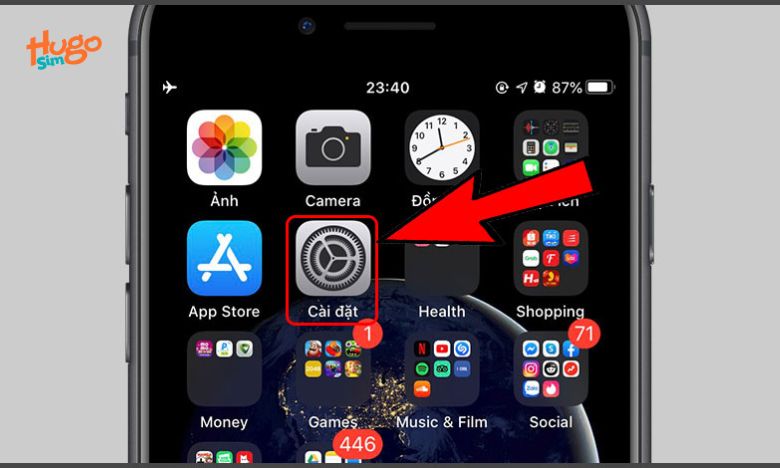
Với thiết bị iPhone, việc kiểm tra eSIM có hoạt động hay không khá đơn giản thông qua menu Cài đặt. Dưới đây là quy trình từng bước:
Kiểm tra thông qua Cài đặt:
Kiểm tra thanh trạng thái:
Kiểm tra cài đặt dữ liệu:
Thử nghiệm kết nối thực tế:
Kiểm tra khả năng gọi điện và nhắn tin:
Đối với các phiên bản iOS mới nhất của năm 2026, bạn có thể tìm thấy thêm tùy chọn quản lý eSIM trong phần “Quản lý eSIM” hoặc “eSIM Management” trong menu Cài đặt > Di động.
Nếu gặp vấn đề, hãy thử khởi động lại iPhone bằng cách nhấn giữ phím nguồn và một phím âm lượng, sau đó trượt để tắt nguồn, và nhấn lại phím nguồn để bật máy. Việc này thường khắc phục được nhiều lỗi kết nối tạm thời.
Thiết bị Android có giao diện đa dạng tùy theo nhà sản xuất, nhưng quy trình kiểm tra eSIM thường tuân theo các bước cơ bản sau:
Truy cập cài đặt SIM/eSIM:
Kiểm tra eSIM đã cài đặt:
Kiểm tra tín hiệu và kết nối:
Kiểm tra ứng dụng thực tế:
Kiểm tra cuộc gọi và tin nhắn:
Đối với các thiết bị Android phổ biến ở năm 2026, lưu ý một số điểm khác biệt sau:
Nếu gặp vấn đề, bạn có thể thử khởi động lại thiết bị, hoặc tắt/bật lại chế độ máy bay để thiết bị làm mới kết nối mạng.
| Thao tác | iPhone (iOS) | Android |
| Truy cập cài đặt eSIM | Cài đặt > Di động > Gói cước di động | Cài đặt > Kết nối/Mạng > Quản lý SIM/eSIM |
| Kiểm tra trạng thái | Biểu tượng sóng + 5G/4G/LTE ở thanh trạng thái | Biểu tượng sóng + tên mạng ở thanh trạng thái |
| Bật dữ liệu di động | Di động > Gói cước > Dữ liệu di động (ON) | Quản lý SIM > chọn eSIM > Dữ liệu di động (ON) |
| Chuyển vùng quốc tế | Di động > Tùy chọn dữ liệu > Chuyển vùng dữ liệu (ON) | Mạng di động > Chuyển vùng dữ liệu (ON) |
| Khắc phục cơ bản | Khởi động lại + Bật/tắt chế độ máy bay | Khởi động lại + Bật/tắt chế độ máy bay |
| Kiểm tra lỗi | Cài đặt > Cài đặt chung > Giới thiệu > Chẩn đoán | Cài đặt > Hệ thống > Chẩn đoán/Thông tin thiết bị |
Điểm chính cần lưu ý: Trên iPhone, eSIM thường dễ quản lý hơn với giao diện thống nhất, trong khi Android có sự khác biệt giữa các nhà sản xuất. Tuy nhiên, cả hai hệ điều hành đều hỗ trợ đầy đủ chức năng eSIM và có thể kiểm tra trạng thái hoạt động thông qua các bước tương tự.
Dưới đây là 5 bước cần thực hiện để kiểm tra nhanh và khắc phục các vấn đề thường gặp với eSIM:
Bước 1: Kiểm tra tín hiệu sóng
Bước 2: Kiểm tra chế độ máy bay
Bước 3: Kiểm tra cài đặt dữ liệu di động
Bước 4: Khởi động lại thiết bị
Bước 5: Kiểm tra thông tin kích hoạt
Nếu sau khi thực hiện đủ 5 bước trên mà eSIM vẫn không hoạt động, đây là lúc bạn nên liên hệ với đội ngũ hỗ trợ kỹ thuật của HugoSim.
Bạn nên liên hệ hỗ trợ kỹ thuật của HugoSim trong các trường hợp sau:
HugoSim cung cấp nhiều kênh hỗ trợ 24/7 cho khách hàng:
Đội ngũ kỹ thuật của HugoSim sẵn sàng giải quyết mọi vấn đề về eSIM, đảm bảo bạn luôn kết nối trong chuyến du lịch.
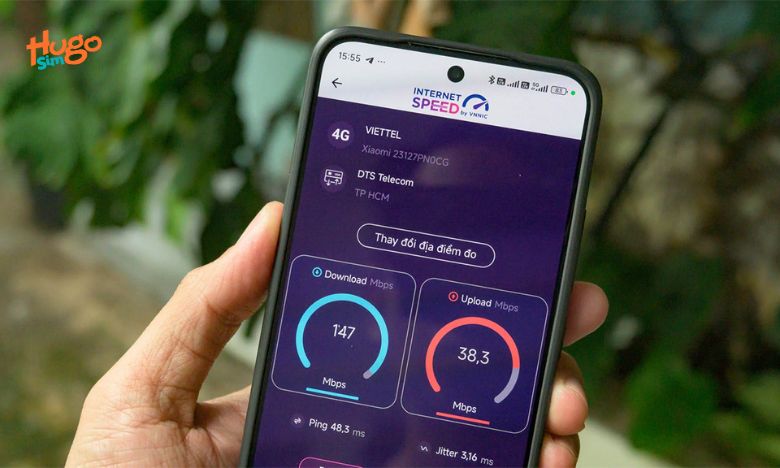
Sau khi đã xác nhận eSIM có thể kết nối mạng, bạn nên kiểm tra thêm chất lượng kết nối để đảm bảo trải nghiệm tối ưu:
Kiểm tra tốc độ internet:
Kiểm tra khả năng gọi và nhắn tin:
Kiểm tra các ứng dụng thiết yếu:
Lưu ý quan trọng: Tốc độ mạng có thể thay đổi tùy theo vùng phủ sóng, thời điểm trong ngày và mức độ tập trung người dùng. Các gói eSIM du lịch của HugoSim được tối ưu để mang lại trải nghiệm ổn định ở hầu hết các điểm đến phổ biến.
Vì sao eSIM có sóng nhưng internet vẫn chậm hoặc không ổn định?
eSIM có thể bắt được sóng nhưng tốc độ internet phụ thuộc vào nhiều yếu tố: vùng phủ sóng, công nghệ mạng (4G/5G), thời điểm sử dụng và giới hạn tốc độ của gói cước. Tại một số điểm du lịch xa xôi, tốc độ có thể bị giới hạn. Bạn có thể thử di chuyển đến vị trí khác hoặc khởi động lại thiết bị để cải thiện kết nối.
Có thể thay đổi nhà mạng khi sử dụng eSIM không?
Đối với eSIM du lịch HugoSim, hệ thống sẽ tự động chọn nhà mạng tốt nhất tại điểm đến. Tuy nhiên, bạn có thể thủ công chọn nhà mạng khác bằng cách vào Cài đặt > Di động > Chọn nhà mạng > Tắt “Tự động” và chọn nhà mạng khác trong danh sách. Lưu ý rằng không phải tất cả nhà mạng đều tương thích với gói eSIM của bạn.
eSIM khác gì SIM vật lý về khả năng kiểm tra trạng thái?
Về cơ bản, cách kiểm tra eSIM có hoạt động không tương tự SIM vật lý (kiểm tra sóng, dữ liệu, gọi/nhắn tin). Điểm khác biệt chính là eSIM không thể “lấy ra kiểm tra” như SIM vật lý khi gặp sự cố. Thay vào đó, bạn cần sử dụng các tùy chọn phần mềm và cài đặt thiết bị để kiểm tra và khắc phục vấn đề.
Khi đổi thiết bị mới, eSIM HugoSim có thể chuyển đổi được không?
Có, HugoSim hỗ trợ chuyển đổi eSIM khi bạn thay đổi thiết bị. Bạn cần liên hệ với bộ phận hỗ trợ khách hàng của HugoSim và cung cấp thông tin về thiết bị mới. Đội ngũ kỹ thuật sẽ hướng dẫn bạn quy trình chuyển đổi, thường bao gồm việc tạo lại mã QR để cài đặt trên thiết bị mới.
eSIM HugoSim hoạt động ở tất cả các quốc gia không?
HugoSim cung cấp dịch vụ eSIM tại hơn 190 quốc gia và vùng lãnh thổ trên thế giới. Tuy nhiên, chất lượng và tốc độ mạng có thể khác nhau giữa các quốc gia tùy thuộc vào cơ sở hạ tầng viễn thông địa phương. Trước khi đi, bạn nên kiểm tra danh sách quốc gia được hỗ trợ trên website HugoSim và chọn gói cước phù hợp với điểm đến.

Kiểm tra eSIM có hoạt động không là một kỹ năng cần thiết cho bất kỳ ai sử dụng công nghệ này, đặc biệt khi du lịch nước ngoài. Bằng cách thực hiện các bước kiểm tra đơn giản được hướng dẫn trong bài viết này, bạn có thể nhanh chóng xác định và khắc phục các vấn đề kết nối, đảm bảo luôn online trong suốt hành trình.
Hãy lưu lại checklist 5 bước kiểm tra nhanh vào điện thoại hoặc in ra để tham khảo khi cần thiết. Chia sẻ bài viết này với bạn bè và người thân cùng đi du lịch để mọi người đều có thể tự kiểm tra eSIM một cách hiệu quả.
HugoSim tự hào cung cấp giải pháp eSIM du lịch đáng tin cậy với dịch vụ hỗ trợ 24/7, giúp bạn kết nối internet tại hơn 190 quốc gia trên thế giới. Đừng ngần ngại liên hệ với đội ngũ HugoSim nếu bạn cần hỗ trợ thêm về cách kiểm tra eSIM có hoạt động không hoặc bất kỳ vấn đề nào liên quan đến dịch vụ.
Với HugoSim, kết nối toàn cầu chưa bao giờ dễ dàng đến thế!