
Bạn đã chuẩn bị sẵn sàng cho chuyến du lịch nước ngoài nhưng còn băn khoăn về việc giữ liên lạc và truy cập internet? eSIM chính là giải pháp hiện đại thay thế hoàn hảo cho SIM vật lý truyền thống. Không cần xếp hàng mua SIM ở sân bay, không cần lo lắng về việc mất SIM hay phải thay đổi SIM liên tục. Bài viết này sẽ hướng dẫn chi tiết cách sử dụng eSIM khi đi du lịch qua 5 bước đơn giản, giúp bạn luôn kết nối mọi lúc mọi nơi trong suốt hành trình.
eSIM (embedded SIM) là phiên bản kỹ thuật số của SIM thường, được tích hợp sẵn trong thiết bị. Việc sử dụng eSIM khi đi du lịch mang lại nhiều lợi ích vượt trội so với SIM vật lý truyền thống:
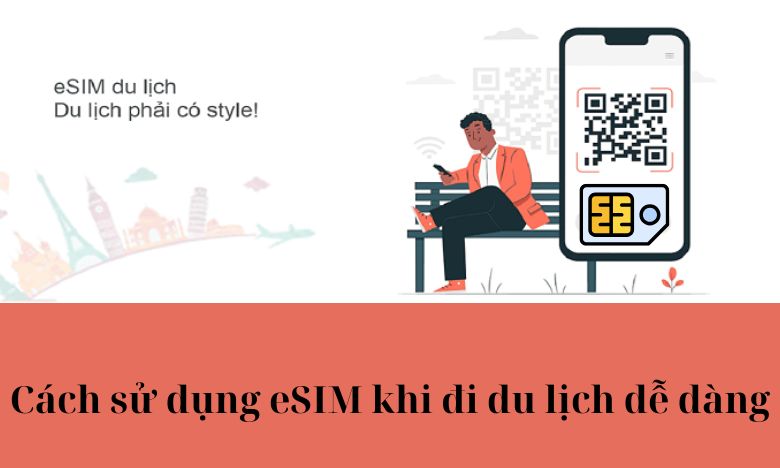
Để cài đặt eSIM thành công, bạn cần có kết nối internet ổn định. Đây là yêu cầu bắt buộc vì quá trình cài đặt đòi hỏi thiết bị của bạn phải tải về thông tin cấu hình từ nhà cung cấp eSIM.
Bạn có thể sử dụng WiFi từ khách sạn, quán café hoặc sân bay. Nếu không có WiFi, bạn cũng có thể sử dụng dữ liệu di động từ SIM hiện tại. Chỉ cần đảm bảo kết nối đủ ổn định để quá trình cài đặt không bị gián đoạn.
Lưu ý: Nếu bạn đang ở nước ngoài và sử dụng dữ liệu roaming để cài đặt eSIM mới, hãy nhớ rằng nhà mạng có thể tính phí cao cho dịch vụ này. Vì vậy, WiFi vẫn là lựa chọn tốt nhất.
Trước khi kích hoạt eSIM, hãy kiểm tra và ghi nhớ thời hạn sử dụng của gói cước. Điều này đặc biệt quan trọng vì đa số các gói eSIM du lịch có thời hạn sử dụng cố định (3 ngày, 5 ngày, 7 ngày, 15 ngày…) tính từ thời điểm kích hoạt.
Để tận dụng tối đa gói cước, bạn không nên kích hoạt eSIM quá sớm trước chuyến đi. Thời điểm lý tưởng để kích hoạt là khi bạn vừa đến sân bay điểm đến hoặc ngay trước khi máy bay cất cánh.
Ví dụ: Nếu bạn mua gói eSIM 7 ngày cho chuyến đi Nhật kéo dài 7 ngày, hãy đợi đến khi bạn đến sân bay Narita hoặc Haneda để kích hoạt, thay vì kích hoạt từ Việt Nam.
Sau khi cài đặt eSIM, bạn cần bật chế độ chuyển vùng dữ liệu (data roaming) cho eSIM để có thể sử dụng internet tại nước ngoài. Đây là bước quan trọng mà nhiều người thường bỏ qua.
Trên iPhone:
Trên Android:
Lưu ý: Việc bật chuyển vùng dữ liệu cho eSIM du lịch không làm phát sinh chi phí phụ trội vì gói cước eSIM đã bao gồm dịch vụ này.
Đây là bước cốt lõi trong quy trình cài đặt eSIM. Sau khi mua gói eSIM du lịch từ HugoSim hoặc nhà cung cấp khác, bạn sẽ nhận được mã QR qua email hoặc ứng dụng. Quét mã này để cài đặt:
Trên iPhone (iOS 12.1 trở lên):
Trên Android:
Sau khi quét thành công, thiết bị sẽ tải về thông tin cấu hình từ nhà cung cấp. Bạn có thể được yêu cầu nhập mã xác nhận (SM-DP+ address) nếu không quét được mã QR.
Nếu bạn đang sử dụng cả SIM vật lý và eSIM trên cùng một thiết bị, việc tắt SIM vật lý tạm thời có thể giúp cải thiện chất lượng kết nối của eSIM.
Trên iPhone:
Trên Android:
Bạn vẫn có thể nhận cuộc gọi và tin nhắn qua SIM vật lý trong khi sử dụng internet từ eSIM. Đây là cách lý tưởng để tiết kiệm chi phí roaming trong khi vẫn giữ liên lạc với người thân và đối tác.
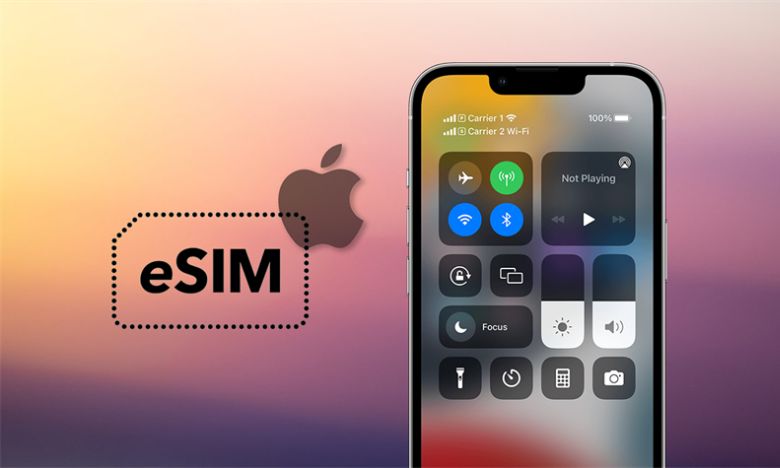
Tùy từng thiết bị điện thoại mà các thao tác sử dụng có phần khác nhau. Chi tiết dưới đây:
Apple Watch có hỗ trợ eSIM (từ Series 3 Cellular trở lên), cho phép bạn kết nối internet mà không cần iPhone ở gần. Tuy nhiên, quá trình cài đặt eSIM cho Apple Watch khác với iPhone:
Lưu ý: Không phải tất cả nhà cung cấp eSIM đều hỗ trợ Apple Watch. Hãy kiểm tra với HugoSim hoặc nhà cung cấp của bạn trước khi mua gói eSIM cho thiết bị này.
Với Apple Watch có eSIM, bạn có thể đi bơi, chạy bộ hoặc tham gia các hoạt động ngoài trời mà không cần mang theo điện thoại nhưng vẫn giữ kết nối.
Các thiết bị Android cao cấp từ năm 2018 trở đi thường hỗ trợ eSIM. Tuy nhiên, quy trình cài đặt có thể khác nhau tùy thuộc vào thương hiệu và phiên bản Android.
Trên Samsung Galaxy:
Trên Google Pixel:
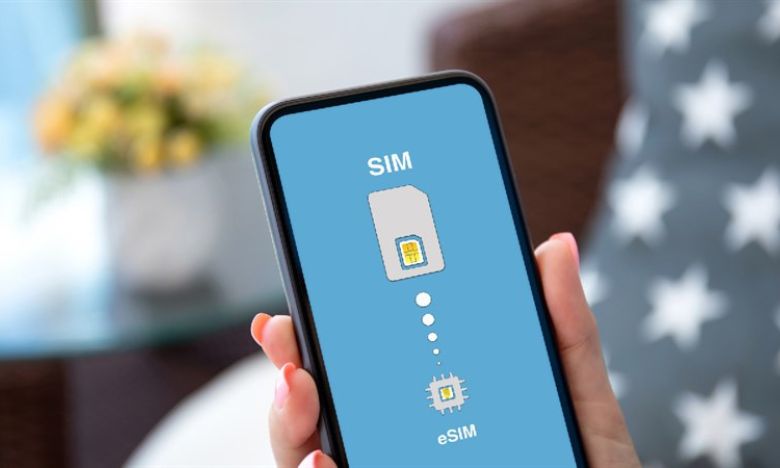
Với nhiều thiết bị Android, bạn có thể sử dụng tính năng “Dual SIM Dual Standby” để duy trì cả hai số điện thoại hoạt động cùng lúc. Điều này đặc biệt hữu ích khi bạn muốn sử dụng SIM chính cho cuộc gọi và eSIM du lịch cho dữ liệu.
Tương đối dễ sử dụng nhưng các bạn cần note lại một số lưu ý cần thiết sau đây:
Không phải tất cả các thiết bị di động đều hỗ trợ eSIM. Trước khi mua gói eSIM du lịch, hãy kiểm tra thiết bị của bạn có tương thích hay không:
Cách kiểm tra nhanh: Vào Cài đặt > Di động/Kết nối > nếu thấy tùy chọn “Thêm gói dữ liệu” hoặc “Thêm eSIM”, thiết bị của bạn hỗ trợ eSIM.
Mặc dù eSIM du lịch thường rẻ hơn so với dịch vụ chuyển vùng quốc tế từ nhà mạng truyền thống, trong một số trường hợp, sử dụng dịch vụ chuyển vùng của nhà mạng hiện tại có thể là lựa chọn tốt hơn:
Tuy nhiên, với những chuyến đi dài ngày, eSIM du lịch vẫn là lựa chọn kinh tế hơn với dung lượng dữ liệu lớn hơn và chi phí thấp hơn.
Khác với SIM vật lý có thể dễ dàng chuyển đổi giữa các thiết bị, eSIM khi đã kích hoạt sẽ gắn liền với thiết bị đó và không thể chuyển sang thiết bị khác.
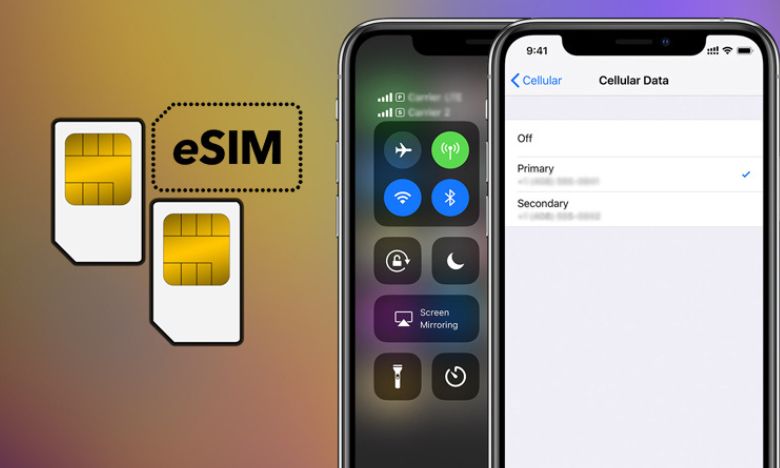
Điều này có nghĩa là nếu bạn đi du lịch cùng gia đình, mỗi người cần một gói eSIM riêng cho thiết bị của mình. Tuy nhiên, nhiều nhà cung cấp như HugoSim thường có ưu đãi khi mua nhiều gói eSIM cùng lúc.
Lưu ý: Nếu bạn thay đổi thiết bị giữa chuyến đi, bạn sẽ cần mua gói eSIM mới cho thiết bị mới.
Với sự phổ biến ngày càng tăng của eSIM, thị trường đã xuất hiện nhiều nhà cung cấp với chất lượng và dịch vụ khác nhau. Để đảm bảo trải nghiệm tốt nhất, hãy chọn nhà cung cấp uy tín như HugoSim:
HugoSim cung cấp eSIM du lịch quốc tế cho hơn 190 quốc gia và vùng lãnh thổ như
+ eSIM Thái Lan, Trung Quốc, Hàn Quốc, Nhật Bản…
+ eSIM du lịch Canada, Úc, Hongkong, Philippine……..
+ eSIM Mỹ, Đức, Pháp….
với nhiều ưu điểm vượt trội như:
Với HugoSim, bạn có thể dễ dàng mua và cài đặt eSIM trực tuyến trước chuyến đi, hoặc thậm chí khi đã ở nước ngoài, giúp bạn luôn kết nối mọi lúc mọi nơi.
Bằng cách tuân thủ 5 bước hướng dẫn cách sử dụng eSIM khi đi du lịch, bạn sẽ không còn lo lắng về việc giữ liên lạc và truy cập internet trong suốt hành trình. Hãy tận hưởng công nghệ hiện đại này để chuyến du lịch của bạn trở nên thuận tiện và trọn vẹn hơn! Cần mua eSIM du lịch hãy ủng hộ Hugo nhé!