
Bạn đang tìm cách tiết kiệm dữ liệu di động để tận dụng tối đa gói cước internet của mình? Khi đi du lịch nước ngoài hay di chuyển thường xuyên, việc quản lý hiệu quả lượng data sử dụng không chỉ giúp tiết kiệm chi phí mà còn đảm bảo kết nối liên tục. Bài viết này sẽ chia sẻ những phương pháp đơn giản nhưng hiệu quả để tiết kiệm dữ liệu di động, kết hợp với việc sử dụng eSIM quốc tế để kiểm soát dữ liệu hiệu quả nhất giúp bạn luôn kết nối mà không lo hết data giữa chừng.
Khi du lịch quốc tế, việc quản lý dữ liệu di động trở nên quan trọng hơn bao giờ hết. Các nhà mạng thường áp dụng phí chuyển vùng quốc tế (roaming) cao ngất ngưởng – có thể lên đến vài triệu đồng cho vài ngày sử dụng thông thường. Một tin nhắn tưởng chừng vô hại từ nhà mạng thông báo “Bạn đã sử dụng hết data” có thể phá hỏng trải nghiệm du lịch của bạn.
Ngay cả khi sử dụng SIM du lịch hoặc mua eSIM quốc tế, hầu hết các gói cước đều có giới hạn về dung lượng. Khi hết data, bạn sẽ phải mua thêm gói cước hoặc chấp nhận tốc độ bị giảm xuống mức khó sử dụng. Việc tiết kiệm dữ liệu di động giúp bạn duy trì kết nối ổn định để sử dụng các ứng dụng thiết yếu như bản đồ, dịch thuật, đặt xe, liên lạc với người thân và xử lý công việc khẩn cấp.
eSIM du lịch như HugoSim mang đến giải pháp tiết kiệm và linh hoạt hơn so với SIM vật lý truyền thống, nhưng kết hợp với các mẹo tiết kiệm dữ liệu dưới đây sẽ giúp bạn tối ưu hóa hoàn toàn trải nghiệm kết nối của mình.

Một trong những cách đơn giản nhất để tiết kiệm dữ liệu di động là tận dụng các tính năng có sẵn trên điện thoại. Hầu hết các thiết bị hiện đại đều được trang bị chế độ tiết kiệm dữ liệu (Data Saver) giúp giảm đáng kể lượng data sử dụng mà vẫn đảm bảo các chức năng cơ bản.
Thao tác tiết kiệm dữ liệu trên Android
Khi bật chế độ này, Android sẽ ngăn các ứng dụng sử dụng dữ liệu nền và nén dữ liệu trước khi gửi/nhận, giúp tiết kiệm đến 30% lưu lượng trong một số trường hợp. Điều này đặc biệt hữu ích trên các dòng máy Samsung, Oppo, Xiaomi – những thương hiệu phổ biến tại Việt Nam.
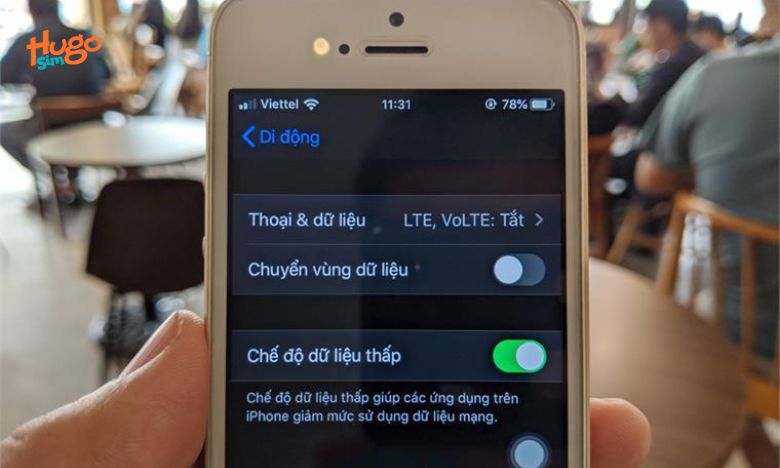
Thao tác tiết kiệm dữ liệu trên iPhone (iOS)
Trên iOS, chế độ này hoạt động bằng cách hạn chế các hoạt động nền, giảm chất lượng video streaming, tạm dừng các bản cập nhật tự động và tối ưu hóa việc tải nội dung. Mặc dù không hiển thị con số cụ thể về lượng data tiết kiệm được, nhưng người dùng iPhone thường ghi nhận mức giảm đáng kể khi kích hoạt tính năng này.
Một số ứng dụng tiêu tốn nhiều dữ liệu hơn bạn nghĩ, ngay cả khi bạn không chủ động sử dụng. Dưới đây là các cách hiệu quả để kiểm soát:
Kiểm tra ứng dụng tiêu thụ nhiều dữ liệu nhất:
Tắt quyền truy cập dữ liệu nền cho các ứng dụng không thiết yếu:
Giới hạn cập nhật tự động:
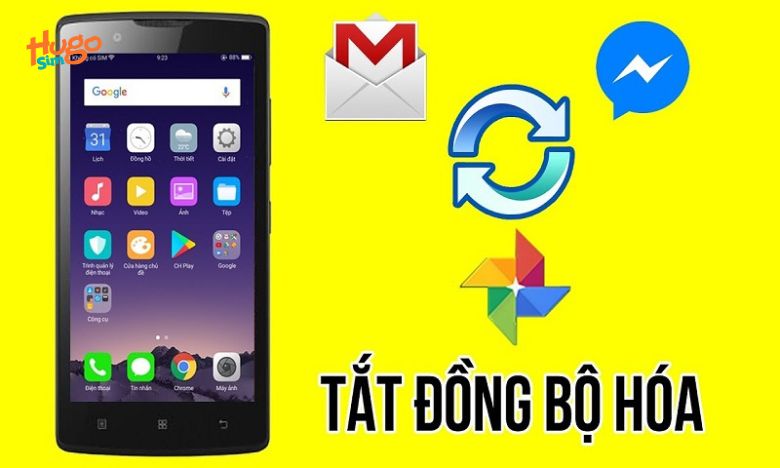
Tắt đồng bộ hóa tự động:
Kiểm soát thời điểm sao lưu thay vì để tự động
Hầu hết người dùng sẽ ngạc nhiên khi biết rằng ứng dụng email có thể tiêu tốn tới 20-25MB/ngày chỉ để đồng bộ trong nền. Bằng cách chuyển sang chế độ kiểm tra thủ công, bạn có thể tiết kiệm khoảng 500-600MB/tháng chỉ từ một ứng dụng.
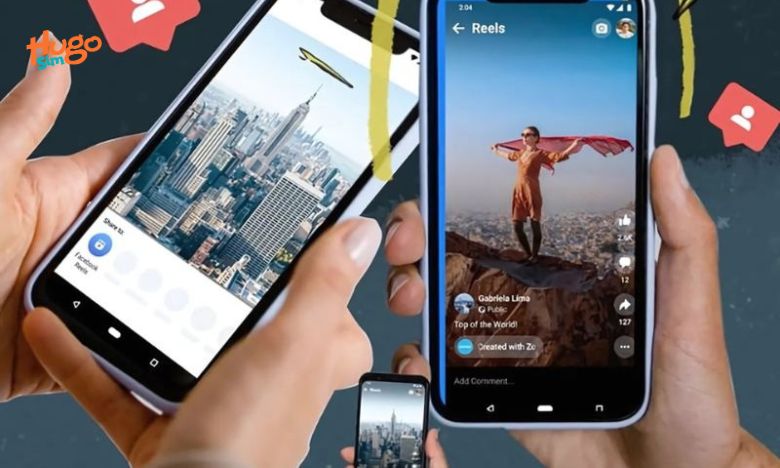
Các nền tảng mạng xã hội và giải trí thường là “kẻ tiêu thụ” dữ liệu di động hàng đầu. Đây là cách để giảm đáng kể lượng data họ sử dụng:
Giảm chất lượng video khi xem trực tuyến:
Tải nội dung offline trước khi đi:
Bật các tính năng tiết kiệm dữ liệu trong từng ứng dụng:
Nên làm và không nên làm khi sử dụng mạng xã hội:
Nên làm:
Không nên làm:
Một video TikTok chất lượng cao có thể tiêu tốn 6MB/phút, trong khi cùng nội dung đó ở chế độ tiết kiệm dữ liệu chỉ tiêu tốn khoảng 1.5MB/phút – mức tiết kiệm gần 75%.
Mạng Wi-Fi miễn phí là cứu tinh cho dữ liệu di động của bạn, nhưng cần sử dụng thông minh:
Tận dụng Wi-Fi miễn phí có sẵn tại khách sạn, quán cà phê, sân bay, và các địa điểm công cộng. Trước khi khởi hành chuyến du lịch, hãy nghiên cứu các điểm có Wi-Fi miễn phí tại điểm đến của bạn.
Cài đặt thiết bị tự động kết nối với mạng Wi-Fi đã biết để tránh vô tình sử dụng dữ liệu di động. Tuy nhiên, cũng nên thiết lập chế độ tự động chuyển sang dữ liệu di động khi tín hiệu Wi-Fi quá yếu, tránh tình trạng “kết nối nhưng không dùng được”.
Cảnh báo bảo mật khi sử dụng Wi-Fi công cộng:
| Mức độ | Hoạt động | Khuyến nghị |
| Thấp | Duyệt web thông thường, đọc tin tức | Có thể sử dụng Wi-Fi công cộng |
| Trung bình | Mạng xã hội, xem video | Nên sử dụng VPN |
| Cao | Giao dịch ngân hàng, đăng nhập tài khoản quan trọng | Tránh sử dụng Wi-Fi công cộng, dùng dữ liệu di động |
Nhiều người không biết rằng ngay cả khi đã kết nối Wi-Fi, điện thoại vẫn có thể ngầm sử dụng dữ liệu di động nếu tín hiệu Wi-Fi không ổn định. Kiểm tra cài đặt “Hỗ trợ Wi-Fi” hoặc “Wi-Fi Assist” và tắt nếu bạn muốn kiểm soát chặt chẽ việc chuyển đổi giữa Wi-Fi và dữ liệu di động.
Khi nào nên bật chế độ tiết kiệm dữ liệu?
Bạn nên bật chế độ tiết kiệm dữ liệu ngay khi bắt đầu sử dụng dữ liệu di động, đặc biệt khi đi du lịch nước ngoài hoặc khi sắp hết dung lượng gói cước. Không cần đợi đến khi gần hết data mới bật, vì chế độ này không ảnh hưởng nhiều đến trải nghiệm sử dụng thông thường.
Các mẹo tiết kiệm dữ liệu có ảnh hưởng đến việc nhận thông báo không?
Có thể có, đặc biệt khi bạn giới hạn dữ liệu nền. Tuy nhiên, bạn có thể điều chỉnh để cho phép các ứng dụng quan trọng (như email, ứng dụng nhắn tin) vẫn hoạt động bình thường trong nền. Hầu hết thông báo quan trọng vẫn đến, chỉ có thể chậm hơn một chút.
Tôi có thể bỏ lỡ thông tin quan trọng nếu tắt dữ liệu nền không?
Nếu bạn thiết lập đúng cách, rủi ro này rất thấp. Hãy đảm bảo cho phép các ứng dụng liên lạc thiết yếu (WhatsApp, Telegram, email) được sử dụng dữ liệu nền. Các ứng dụng này thường chỉ tiêu thụ rất ít dữ liệu để duy trì kết nối.
eSIM du lịch tiết kiệm data hơn SIM thông thường như thế nào?
eSIM du lịch như HugoSim không tiết kiệm data theo nghĩa kỹ thuật, nhưng giúp tiết kiệm chi phí đáng kể so với roaming quốc tế. Bạn được cung cấp gói dữ liệu cụ thể với giá cố định, tránh phí phát sinh bất ngờ. Ngoài ra, việc không phải tháo lắp SIM vật lý giúp bạn dễ dàng chuyển đổi giữa các nhà mạng để tối ưu chi phí và chất lượng kết nối.
Tôi phải làm gì nếu vẫn hết data nhanh dù đã áp dụng tất cả mẹo?
Kiểm tra xem có ứng dụng nào đang âm thầm tiêu thụ dữ liệu bất thường không. Nếu đã loại trừ khả năng này, bạn có thể cân nhắc mua gói data bổ sung. Với HugoSim, bạn có thể dễ dàng nâng cấp gói cước mà không cần thay đổi SIM vật lý, chỉ cần vài thao tác đơn giản trên ứng dụng.
Tiết kiệm dữ liệu di động không chỉ đơn thuần là cách giảm chi phí, mà còn là chìa khóa để duy trì kết nối liên tục trong suốt hành trình của bạn. Bằng việc áp dụng các mẹo đã chia sẻ, bạn có thể kéo dài thời gian sử dụng gói cước data lên đến 40-50% trong nhiều trường hợp.
Khi đi du lịch nước ngoài, việc kết hợp giữa các biện pháp tiết kiệm dữ liệu di động và sử dụng eSIM du lịch như HugoSim sẽ mang lại trải nghiệm số hoàn hảo. Không còn lo về phí chuyển vùng cao ngất ngưởng, không phải tháo lắp SIM phức tạp, và đặc biệt là không bị gián đoạn kết nối giữa chừng.
HugoSim cung cấp giải pháp eSIM với dữ liệu 3G/4G/5G tại hơn 190 quốc gia, giúp bạn luôn kết nối mọi lúc mọi nơi. Chỉ cần quét mã QR là có thể kích hoạt và sử dụng ngay, đơn giản và tiện lợi. Hãy thử trải nghiệm HugoSim trong chuyến du lịch tiếp theo của bạn để cảm nhận sự khác biệt thực sự!