
Dữ liệu di động, còn gọi là mobile data, là công nghệ giúp các thiết bị di động như điện thoại, máy tính bảng truy cập internet mà không cần kết nối dây cáp hay WiFi. Trong bài viết này, Hugosim sẽ cung cấp cái nhìn tổng quan về dữ liệu di động, các dạng dữ liệu phổ biến và những mẹo giúp bạn sử dụng hiệu quả hơn.
Dữ liệu di động là dịch vụ internet không dây, giúp bạn kết nối internet ở bất kỳ đâu có sóng di động mà không cần đến WiFi. Dữ liệu di động thường được đo bằng các đơn vị Byte (B), Kilobyte (KB), Megabyte (MB), và Gigabyte (GB).
Khi bạn bật tính năng dữ liệu di động trên điện thoại, thiết bị sẽ gửi tín hiệu tới trạm phát sóng di động (BTS) gần nhất. Tín hiệu này sau đó được truyền về trung tâm dữ liệu của nhà mạng để xử lý và phản hồi lại thông tin bạn yêu cầu.
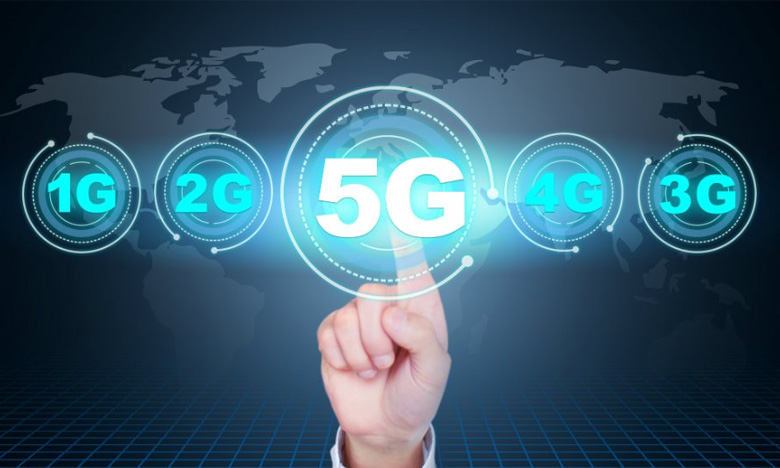
Dữ liệu di động được chia thành hai nhóm chính: theo công nghệ mạng và theo hình thức gói cước.
1. Phân loại theo công nghệ mạng
Dữ liệu di động phát triển qua nhiều thế hệ, gồm:
2. Phân loại theo gói cước
Tùy theo nhu cầu sử dụng, nhà mạng cung cấp nhiều dạng gói cước:
Nhờ dữ liệu di động, bạn có thể thực hiện nhiều hoạt động trực tuyến mọi lúc, mọi nơi, không cần phụ thuộc vào WiFi, tiện lợi khi đi du lịch (đối với eSIM du lịch)
Cả dữ liệu di động và kết nối Wifi đều hỗ trợ người dùng truy cập internet không cần dây kết nối vật lý. Tuy nhiên, Wifi yêu cầu một mạng không dây cục bộ và có vùng phủ sóng giới hạn. Khi thiết bị kết nối Wifi, nó sẽ truy cập qua bộ định tuyến hoặc điểm phát Wifi cụ thể trong phạm vi nhất định.
Trong khi đó, dữ liệu di động cho phép thiết bị truy cập internet qua mạng di động của các nhà mạng như Viettel, Vinaphone, Mobifone. Thiết bị sẽ kết nối đến trạm phát sóng của nhà mạng tại khu vực bạn đang ở, mang lại sự linh hoạt và tiện lợi cao trong việc kết nối.
Việc sử dụng dữ liệu di động sẽ tính phí dựa trên gói cước mà bạn đăng ký. Tùy theo gói 3G/4G/5G và từng nhà mạng cung cấp mà mức giá sẽ khác nhau, từ gói giới hạn dung lượng cho đến gói không giới hạn.
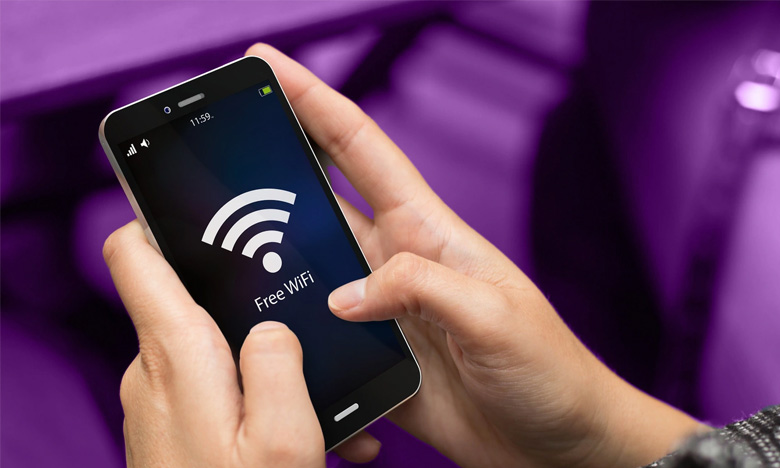
Cách bật tắt trên Android:
Cách 1: Vào phần Cài đặt > Kết nối > Chuyển đổi Dữ liệu di động.
Cách 2: Kéo thanh công cụ từ trên xuống, chọn biểu tượng Dữ liệu di động để bật/tắt.
Cách bật tắt trên iPhone:
Cách 1: Vào phần Cài đặt > Di động > Bật/Tắt dữ liệu di động.
Cách 2: Vuốt từ góc trên bên phải (đối với iPhone X trở lên), chọn biểu tượng Dữ liệu di động để điều chỉnh trạng thái.
Mẹo giúp sử dụng dữ liệu hiệu quả:
Tính năng cảnh báo dữ liệu giúp bạn nhận thông báo khi sắp sử dụng vượt mức giới hạn đã đặt. Để tránh điều này, bạn cần bật tính năng giới hạn dữ liệu trên điện thoại. Sau đây sẽ là cách hướng dẫn bật/tắt cho từng dòng điện thoại.
Trên iPhone: Cài đặt > Di động > Tùy chọn dữ liệu di động > Bật Chế độ dữ liệu thấp.
Trên Android: Cài đặt > Kết nối > Sử dụng dữ liệu > Cài đặt giới hạn dữ liệu.
1. Hướng Dẫn Tắt Chế Độ Tiết Kiệm Dữ Liệu Trên Android
Cách 1: Qua Cài Đặt
Cách 2: Qua Thanh Thông Báo
2. Hướng Dẫn Tắt Chế Độ Tiết Kiệm Dữ Liệu Trên iPhone
Cách 1: Qua Cài Đặt
Cách 2: Qua Trung Tâm Điều Khiển
Bạn có thể chia sẻ dữ liệu di động qua 03 phương thức sau:
Trong đó, phương án phổ biến nhất là chia sẻ qua Hotspot. Điều này có nghĩa là bạn sẽ bật tính năng phát WiFi trên thiết bị của mình, sau đó các thiết bị xung quanh có thể dò tìm và kết nối vào mạng WiFi do điện thoại phát ra.
Để thiết bị khác có thể sử dụng dữ liệu di động từ thiết bị của bạn, cần đảm bảo 2 điều kiện:
Các bước thiết lập chia sẻ dữ liệu di động bằng WiFi Hotspot:
Bật tính năng Hotspot:
Thiết lập tên mạng và mật khẩu:
Người dùng có thể tùy chỉnh tên WiFi và mật khẩu theo nhu cầu. Khi thiết bị khác muốn kết nối, chỉ cần bật WiFi, tìm tên mạng và nhập mật khẩu để truy cập internet.
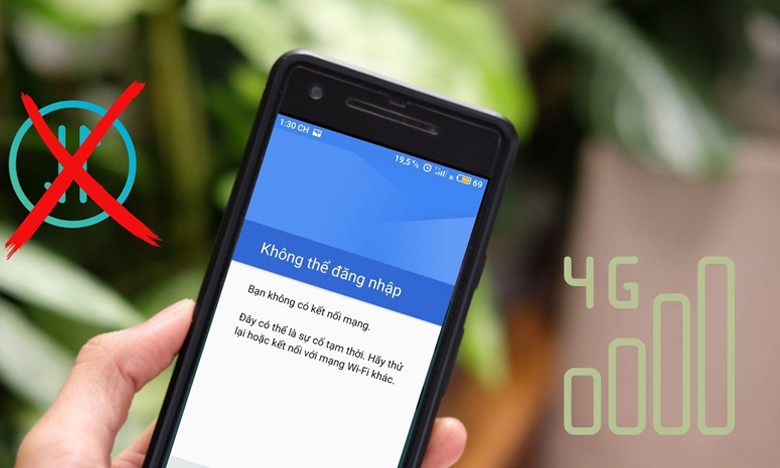
Nếu bạn đã bật dữ liệu di động nhưng không thể kết nối Internet, hãy thử các giải pháp sau:
Dưới đây là 1 số câu hỏi thường gặp về dữ liệu di động:
Tùy vào nhu cầu sử dụng. Nếu đang ở nơi có WiFi ổn định, nên ưu tiên dùng WiFi để tiết kiệm chi phí. Dữ liệu di động thích hợp cho những lúc di chuyển hoặc không có WiFi.
Không nên để tự động bật, vì có thể dẫn đến tiêu hao dữ liệu và phát sinh chi phí ngoài ý muốn.
Hugosim hy vọng với bài viết này, bạn đã nắm rõ hơn về “dữ liệu di động là gì”, cách sử dụng hiệu quả, cũng như cách chia sẻ và khắc phục sự cố liên quan. Nếu bạn đang lên kế hoạch du lịch nước ngoài và chưa biết mua eSIM ở đâu uy tín, giá hợp lý, hãy liên hệ với chúng tôi hoặc truy cập website chính thức của Hugosim để tham khảo thêm thông tin.