
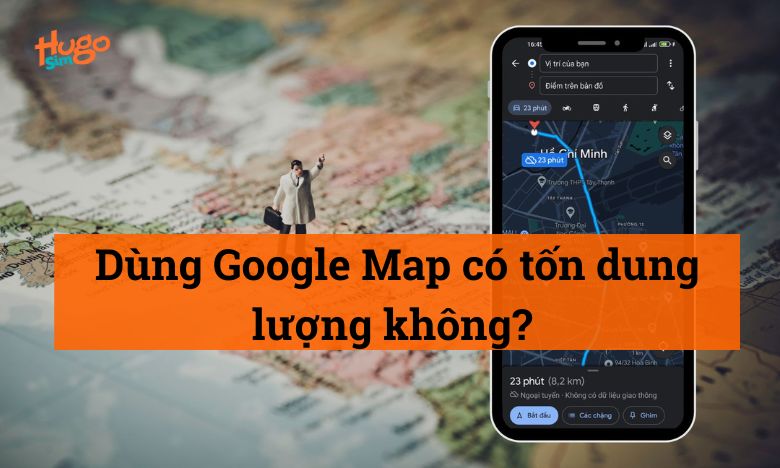
Khi du lịch hoặc công tác nước ngoài, Google Maps là “cứu cánh” giúp bạn định hướng chính xác tại điểm đến. Tuy nhiên, nhiều người vẫn băn khoăn: dùng Google Map có tốn dung lượng không? Đặc biệt khi sử dụng mạng di động hay eSIM du lịch ở nước ngoài, việc kiểm soát lượng dữ liệu tiêu thụ trở nên quan trọng hơn bao giờ hết. Thực tế, nhiều du khách đã bất ngờ khi thấy ứng dụng bản đồ này “ngốn” data nhiều hơn dự kiến khi sử dụng tại môi trường quốc tế. Cùng HugoSim tìm hiểu sự thật và các giải pháp tiết kiệm dung lượng hiệu quả!
Trước khi lo lắng về việc dùng Google Map có tốn dung lượng không, bạn cần biết con số cụ thể. Thống kê thực tế cho thấy Google Maps tiêu thụ dung lượng khá khiêm tốn trong điều kiện sử dụng thông thường, chỉ khoảng 5-10MB mỗi giờ khi sử dụng chế độ bản đồ cơ bản và tính năng định hướng thông thường.
Tuy nhiên, mức tiêu thụ dữ liệu của Google Maps sẽ tăng đáng kể khi bạn sử dụng các tính năng nâng cao:
Với con số này, 1GB dữ liệu có thể cho phép bạn sử dụng Google Maps ở chế độ cơ bản trong khoảng 100-200 giờ, đủ dùng cho cả chuyến đi dài ngày nếu bạn chỉ sử dụng để tìm đường cơ bản.
Tuy nhiên, một điều đáng lưu ý là có những trường hợp ngoại lệ khiến Google Maps tiêu thụ lượng dữ liệu khổng lồ. Theo báo cáo của một số người dùng, ứng dụng này đôi khi có thể tiêu thụ đến 56GB/tháng do lỗi đồng bộ hóa liên tục ở nền hoặc cài đặt không phù hợp. Trường hợp này khá hiếm nhưng cần được nhận biết để xử lý kịp thời.
Các hoạt động nào khiến Google Map tốn nhiều dung lượng nhất?
Khi băn khoăn dùng Google Map có tốn dung lượng không, bạn nên biết những hoạt động sau đây sẽ tiêu thụ nhiều dữ liệu nhất:
Nắm rõ những hoạt động này giúp bạn chủ động hơn trong việc kiểm soát lượng dữ liệu tiêu thụ khi sử dụng ứng dụng.
Nếu bạn đang tìm kiếm giải pháp thay thế cho câu hỏi dùng Google Map có tốn dung lượng không, hãy tham khảo bảng so sánh sau:
| Ứng dụng bản đồ | Mức tiêu thụ dữ liệu (chế độ cơ bản) | Ưu điểm | Nhược điểm |
| Google Maps | 5-10MB/giờ | Dữ liệu chi tiết, phổ biến tại VN | Tiêu thụ nhiều dữ liệu ở chế độ nâng cao |
| HERE WeGo | 4-8MB/giờ | Hỗ trợ offline tốt | Dữ liệu ít chi tiết ở một số khu vực |
| Apple Maps | 3-7MB/giờ | Tiết kiệm dữ liệu | Chỉ có trên iOS, dữ liệu chưa tốt ở VN |
| Maps.me | 2-5MB/giờ | Tiết kiệm nhất, hoạt động offline tốt | Giao diện đơn giản, ít tính năng |
Mặc dù một số ứng dụng khác có thể tiết kiệm dữ liệu hơn, Google Maps vẫn được ưa chuộng nhờ độ chính xác và phủ sóng rộng, đặc biệt là tại Việt Nam và nhiều quốc gia châu Á. Sự chênh lệch về dữ liệu tiêu thụ không quá lớn, vì vậy việc lựa chọn ứng dụng nên dựa vào nhu cầu thực tế và gói data quốc tế/eSIM đang sử dụng.
Sau khi đã hiểu dùng Google Map có tốn dung lượng không, bạn có thể áp dụng những mẹo sau để tối ưu hóa việc sử dụng:
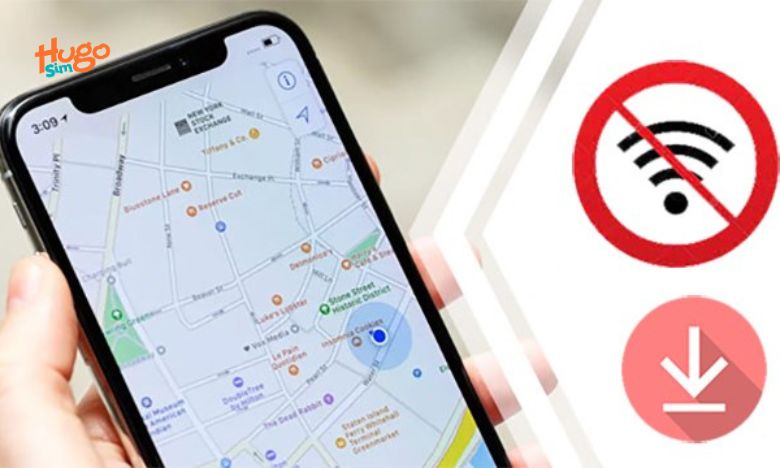
Lưu ý quan trọng: Bản đồ offline của Google Maps chỉ có hiệu lực trong 29 ngày, sau đó sẽ cần kết nối Internet để cập nhật. Đồng thời, các tính năng như cập nhật giao thông thời gian thực, thông tin về giờ mở cửa của các địa điểm không có sẵn trong chế độ offline.
Hướng dẫn tải và sử dụng Google Map ngoại tuyến (Offline) chi tiết
Để giải quyết triệt để vấn đề dùng Google Map có tốn dung lượng không, bạn nên biết cách tải và sử dụng bản đồ ngoại tuyến:
Khi sử dụng bản đồ offline, hãy nhớ rằng bạn sẽ không thể:
Bản đồ offline sẽ hết hạn sau 29 ngày nếu không được cập nhật, vì vậy hãy nhớ cập nhật nếu chuyến đi kéo dài.
Dù đã biết các mẹo tiết kiệm dữ liệu khi dùng Google Map, việc có kết nối internet ổn định khi ở nước ngoài vẫn là yếu tố quan trọng. Chọn mua eSIM du lịch HugoSim chính là giải pháp hoàn hảo cho vấn đề này với nhiều ưu điểm nổi bật:
Tips khi sử dụng eSIM HugoSim kết hợp với Google Maps:
Đội ngũ hỗ trợ 24/7 của HugoSim luôn sẵn sàng giúp đỡ bạn kích hoạt eSIM và xử lý mọi vấn đề kỹ thuật, đảm bảo bạn không bao giờ bị lạc đường tại điểm đến.
Google Maps tiêu thụ dữ liệu khá khiêm tốn trong điều kiện sử dụng bình thường, nhưng có thể tăng cao khi sử dụng các tính năng nâng cao. Bằng cách áp dụng các mẹo tiết kiệm dung lượng và sử dụng bản đồ offline một cách hợp lý, bạn hoàn toàn có thể kiểm soát lượng dữ liệu tiêu thụ.
Bài viết trên đây đã giúp bạn giải đáp chi tiết cho câu hỏi dùng Google map có tốn dung lượng không. Để tận hưởng hành trình quốc tế trọn vẹn nhất, hãy chuẩn bị eSIM du lịch HugoSim ngay hôm nay. Kết nối ổn định, dung lượng dồi dào và hỗ trợ 24/7 sẽ giúp bạn tự tin khám phá bất kỳ điểm đến nào trên thế giới mà không lo lạc đường hay mất kết nối. Truy cập website HugoSim ngay để chọn gói eSIM phù hợp cho chuyến đi sắp tới của bạn!