
Bạn đang ở nước ngoài, vừa kích hoạt eSIM du lịch nhưng thấy biểu tượng “Không có dịch vụ” trên điện thoại? Đây là tình huống mà nhiều người dùng eSIM thường gặp phải, đặc biệt khi đang di chuyển quốc tế. Với trải nghiệm hơn 190 quốc gia, HugoSim hiểu rằng việc eSIM không có dịch vụ có thể gây ra nhiều bất tiện, từ không thể liên lạc, không thể sử dụng bản đồ đến mất kết nối với người thân. Bài viết này sẽ giúp bạn hiểu rõ nguyên nhân và cách khắc phục tình trạng eSIM du lịch không có dịch vụ một cách nhanh chóng và hiệu quả.
Khi gặp phải tình trạng eSIM không có dịch vụ, việc xác định đúng nguyên nhân sẽ giúp bạn tiết kiệm thời gian khắc phục. Dưới đây là 8 nguyên nhân phổ biến nhất bạn cần biết trước khi lựa chọn mua eSIM và sử dụng.
Bảng so sánh nguyên nhân và dấu hiệu đặc trưng (Android/iPhone)
| Nguyên nhân | Dấu hiệu | Thiết bị thường gặp |
| Chế độ máy bay | Biểu tượng máy bay hiển thị, không có thanh sóng | Cả Android và iPhone |
| eSIM chưa kích hoạt | “Không có SIM” hoặc “SIM không hợp lệ” | iPhone thường gặp nhiều hơn |
| Cấu hình APN không đúng | Có sóng nhưng không có kết nối internet | Android thường gặp nhiều hơn |
| Xung đột sau cập nhật iOS/Android | eSIM biến mất sau khi cập nhật | iPhone từ iOS 16 trở lên, Android từ 11 trở lên |
| Thiết bị không tương thích | Không hiện tùy chọn eSIM trong cài đặt | Các dòng điện thoại cũ (trước 2018) |
| Sự cố từ nhà mạng | Hiển thị “Tìm kiếm…” hoặc “Không có dịch vụ” | Cả Android và iPhone |
| Xóa hồ sơ eSIM | Không hiện thông tin eSIM trong phần quản lý SIM | iPhone thường dễ xảy ra hơn |
| Vùng phủ sóng yếu | Thanh sóng lên xuống không ổn định | Cả Android và iPhone |
Dưới đây là hướng dẫn từng bước để khắc phục tình trạng eSIM không có dịch vụ, được sắp xếp theo thứ tự từ đơn giản đến phức tạp:
Kiểm tra và tắt chế độ máy bay
Khởi động lại thiết bị
Kiểm tra trạng thái kích hoạt eSIM
Chọn lại mạng thủ công
Thiết lập lại cấu hình APN (Điểm truy cập)
Dưới đây là thông tin APN phổ biến của một số nhà mạng Việt Nam:
Bật Data Roaming khi dùng eSIM quốc tế
Cập nhật phần mềm/hệ điều hành
Xóa và cài đặt lại eSIM
Liên hệ hỗ trợ từ HugoSim
Trong các trường hợp trên, hãy liên hệ ngay với đội ngũ hỗ trợ của HugoSim qua hotline 24/7 hoặc chat trực tuyến trên website. Đội ngũ kỹ thuật của chúng tôi sẽ hỗ trợ bạn nhanh chóng để đảm bảo kết nối liên tục trong suốt chuyến đi.
Vì sao eSIM Viettel mất sóng sau khi cập nhật iOS?
Sau khi cập nhật iOS, đôi khi hệ thống có thể đặt lại cấu hình mạng. Bạn nên kiểm tra lại cài đặt mạng di động và đảm bảo eSIM vẫn được kích hoạt. Nếu vấn đề vẫn tồn tại, hãy liên hệ Viettel hoặc HugoSim để được hỗ trợ cấu hình lại.
eSIM quốc tế không nhận sóng mạng nước ngoài phải làm sao?
Đầu tiên, hãy đảm bảo bạn đã bật chế độ chuyển vùng dữ liệu (Data Roaming). Tiếp theo, thử chọn mạng thủ công trong phần cài đặt mạng. Nếu vẫn không nhận được sóng, kiểm tra xem gói eSIM của bạn có hỗ trợ quốc gia bạn đang ở không.
Làm sao cài đặt lại QR code eSIM khi bị xóa?
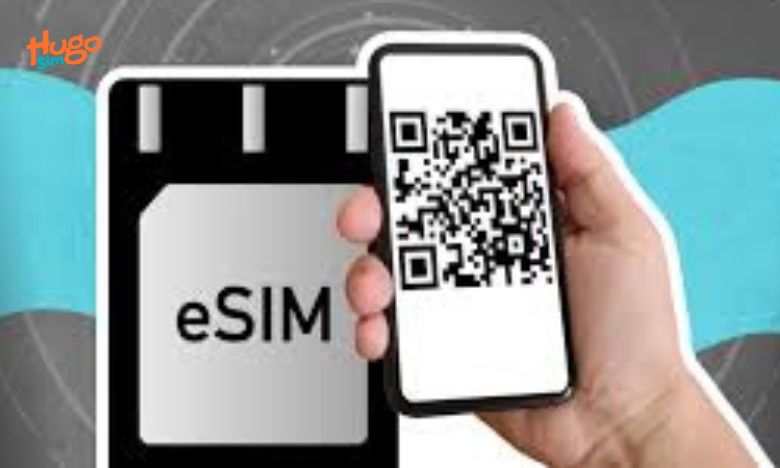
Bạn có thể đăng nhập vào tài khoản HugoSim để lấy lại mã QR hoặc thông tin kích hoạt. Sau đó, vào phần cài đặt SIM trên điện thoại và chọn “Thêm gói dữ liệu di động” (iPhone) hoặc “Thêm eSIM” (Android) để quét lại mã QR.
Bao lâu eSIM tự động khóa sau khi không sử dụng?
Thời gian này phụ thuộc vào chính sách của từng nhà mạng và loại gói cước. Đối với eSIM du lịch của HugoSim, thông thường eSIM sẽ hoạt động theo thời hạn gói cước bạn đã mua, không bị khóa khi không sử dụng trong thời hạn đó.
HugoSim có hỗ trợ kiểm tra eSIM miễn phí không?
Có, HugoSim cung cấp dịch vụ kiểm tra eSIM miễn phí cho khách hàng. Bạn có thể liên hệ với đội ngũ hỗ trợ kỹ thuật để được kiểm tra và tư vấn về tình trạng eSIM của mình bất kỳ lúc nào.
Tình trạng “eSIM không có dịch vụ” tuy gây bối rối nhưng hoàn toàn có thể khắc phục được với những giải pháp đơn giản mà chúng tôi đã chia sẻ. Từ việc kiểm tra chế độ máy bay, khởi động lại thiết bị đến cấu hình APN đúng cách – mỗi bước đều có thể giúp bạn nhanh chóng lấy lại kết nối.
HugoSim luôn cam kết đồng hành cùng bạn trong mọi hành trình, đảm bảo trải nghiệm kết nối liên tục và ổn định tại hơn 190 quốc gia trên toàn thế giới. Chúng tôi hiểu rằng trong thời đại số hóa, việc duy trì kết nối là nhu cầu thiết yếu, đặc biệt khi bạn đang ở nước ngoài.
Nếu bạn cần hỗ trợ thêm về eSIM hoặc muốn tìm hiểu về các gói cước phù hợp cho chuyến đi sắp tới, hãy liên hệ với đội ngũ hỗ trợ kỹ thuật của HugoSim qua hotline 24/7 hoặc truy cập website HugoSim. Chúng tôi luôn sẵn sàng hỗ trợ bạn mọi lúc, mọi nơi.
Hãy để HugoSim là người đồng hành đáng tin cậy trên mọi hành trình của bạn!