🏠 » Blog » eSIM không kích hoạt được iMessage : Mẹo khắc phục nhanh
eSIM không kích hoạt được iMessage : Mẹo khắc phục nhanh
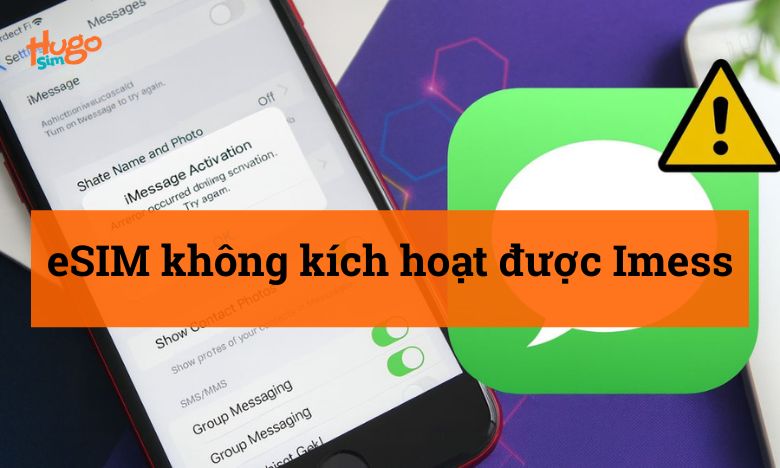
Khi sử dụng eSIM cho chuyến du lịch nước ngoài, nhiều người dùng thường gặp tình trạng “eSIM không kích hoạt được iMessage” dù đã cài đặt thành công. Đây là vấn đề phổ biến nhưng gây khó chịu, đặc biệt khi bạn cần giữ liên lạc với người thân qua tin nhắn iMessage khi ở xa. Bài viết này sẽ phân tích nguyên nhân và hướng dẫn khắc phục lỗi khi eSIM không kích hoạt được iMessage, giúp bạn duy trì kết nối liên lạc suôn sẻ với giải pháp eSIM du lịch tiện lợi từ HugoSim.
eSIM không kích hoạt được Imessage – Các vấn đề thường gặp
Trước khi tìm hiểu giải pháp, hãy xác định chính xác tình trạng bạn đang gặp phải thông qua các câu hỏi sau:
Bạn vừa cài đặt eSIM mới? Nếu vừa kích hoạt eSIM, quá trình đồng bộ với dịch vụ iMessage có thể mất thêm thời gian.
iMessage đang hiển thị “Đang chờ kích hoạt” hay báo lỗi cụ thể? Mỗi thông báo có thể chỉ ra nguyên nhân khác nhau.
Kết nối internet của eSIM có ổn định không? iMessage cần kết nối internet liên tục để hoạt động.
Số điện thoại eSIM đã được thiết lập đúng trong phần “Gửi & Nhận” của iMessage chưa?
Bạn đang sử dụng một hay hai SIM (Dual SIM)? Cấu hình Dual SIM đôi khi gây xung đột cho iMessage.
Trả lời những câu hỏi này sẽ giúp bạn xác định chính xác nguyên nhân và áp dụng giải pháp phù hợp. Lưu ý đặc biệt nếu bạn đang sử dụng eSIM du lịch ở nước ngoài, vì múi giờ, cài đặt Apple ID và chính sách nhà mạng có thể ảnh hưởng đến quá trình kích hoạt.
Vì sao eSIM không kích hoạt được iMessage?
Xung đột cấu hình khi sử dụng Dual SIM
Khi sử dụng cả eSIM và SIM vật lý (Dual SIM), iPhone có thể gặp khó khăn trong việc xác định số điện thoại chính cho iMessage. Nếu vừa chuyển từ SIM vật lý sang eSIM, thiết bị có thể vẫn cố gắng sử dụng số cũ cho dịch vụ iMessage, dẫn đến tình trạng “chờ kích hoạt” kéo dài.
Kết nối mạng không ổn định
iMessage yêu cầu kết nối internet ổn định để kích hoạt. eSIM mới kích hoạt có thể gặp các vấn đề như:
Tín hiệu dữ liệu di động yếu
Hạn mức dữ liệu đã hết
Nhà mạng chặn hoặc hạn chế dịch vụ iMessage
Chuyển vùng quốc tế chưa hoàn tất
Cài đặt ngày giờ không chính xác
Đây là vấn đề thường gặp khi di chuyển giữa các quốc gia với múi giờ khác nhau. Nếu thiết bị không tự động cập nhật múi giờ hoặc bạn đã tắt cài đặt ngày giờ tự động, quá trình kích hoạt iMessage có thể thất bại.
Vấn đề với tài khoản Apple ID
Những lỗi liên quan đến Apple ID cũng có thể gây ra tình trạng eSIM không kích hoạt được iMessage:
Đăng nhập sai tài khoản Apple ID
Xác thực hai yếu tố chưa hoàn tất
Tài khoản Apple ID đang gặp vấn đề xác thực
Thông tin thanh toán không hợp lệ (trong một số trường hợp)
Cấu hình iMessage không chính xác
Nhiều người dùng quên kiểm tra cấu hình iMessage sau khi kích hoạt eSIM. Phần “Gửi & Nhận” trong cài đặt iMessage có thể chưa được cập nhật để sử dụng số điện thoại mới từ eSIM.
Giới hạn từ nhà mạng hoặc quốc gia
Một số quốc gia và nhà mạng có thể hạn chế hoặc chặn dịch vụ iMessage. Khi sử dụng eSIM du lịch, bạn có thể gặp phải các hạn chế này, đặc biệt tại những quốc gia có quy định nghiêm ngặt về truyền thông.
Hướng dẫn khắc phục lỗi “eSIM không kích hoạt được iMessage”
Checklist nhanh: Các thao tác đầu tiên bạn nên làm
Trước khi áp dụng các giải pháp phức tạp, hãy thử các bước cơ bản sau:
Kiểm tra kết nối internet: Đảm bảo eSIM đã kết nối internet, thử truy cập một website bất kỳ.
Thiết lập ngày giờ tự động: Vào Cài đặt > Cài đặt chung > Ngày & Giờ > bật “Tự động thiết lập”.
Đăng xuất và đăng nhập lại Apple ID: Vào Cài đặt > [tên bạn] > Đăng xuất, sau đó đăng nhập lại.
Tắt/bật lại iMessage: Vào Cài đặt > Tin nhắn > tắt iMessage, đợi 30 giây, sau đó bật lại.
Kiểm tra số điện thoại trong iMessage: Vào Cài đặt > Tin nhắn > Gửi & Nhận > đảm bảo số eSIM đã được chọn.
Nếu các bước trên chưa giải quyết được vấn đề, hãy tiếp tục với các giải pháp chuyên sâu hơn dưới đây.
Khắc phục theo từng nguyên nhân cụ thể
Khắc phục xung đột Dual SIM
Thiết lập số điện thoại mặc định cho iMessage:
Vào Cài đặt > Tin nhắn > Gửi & Nhận
Chọn số eSIM bạn muốn sử dụng cho iMessage
Đảm bảo số này được tích chọn ở cả “Có thể liên hệ qua iMessage tại” và “Bắt đầu cuộc trò chuyện mới từ”
Thiết lập dữ liệu di động cho eSIM:
Vào Cài đặt > Di động > Gói cước dữ liệu di động
Đảm bảo eSIM được chọn làm nguồn dữ liệu di động chính
Bật tùy chọn “Dữ liệu di động” cho eSIM
Đặt eSIM làm tùy chọn mặc định cho các dịch vụ:
Vào Cài đặt > Di động > Các tùy chọn mặc định dòng điện thoại
Chọn eSIM cho các dịch vụ iMessage và FaceTime
Khắc phục vấn đề kết nối mạng
Kiểm tra cường độ tín hiệu:
Di chuyển đến khu vực có tín hiệu mạng tốt hơn
Thử chuyển sang mạng Wi-Fi nếu có thể
Kích hoạt lại kết nối dữ liệu:
Bật/tắt chế độ máy bay (đợi 30 giây)
Vào Cài đặt > Di động > Tắt và bật lại “Dữ liệu di động”
Đặt lại cài đặt mạng (lưu ý: thao tác này sẽ xóa các mật khẩu Wi-Fi đã lưu):
Vào Cài đặt > Cài đặt chung > Đặt lại > Đặt lại cài đặt mạng
Nhập mật khẩu thiết bị khi được yêu cầu
Sau khi khởi động lại, thiết lập lại kết nối mạng
Khắc phục vấn đề ngày giờ
Đặt múi giờ tự động:
Vào Cài đặt > Cài đặt chung > Ngày & Giờ
Bật “Tự động thiết lập”
Nếu đang ở nước ngoài, đảm bảo thiết bị đã chuyển sang múi giờ địa phương
Thiết lập thủ công nếu cần:
Nếu tự động không hoạt động, hãy chọn đúng múi giờ của quốc gia bạn đang ở
Đặt giờ chính xác theo giờ địa phương
Khắc phục vấn đề Apple ID
Xác minh Apple ID:
Vào Cài đặt > [tên bạn] > Mật khẩu & Bảo mật
Hoàn tất bất kỳ yêu cầu xác minh nào (nếu có)
Kiểm tra trạng thái Apple ID:
Truy cập appleid.apple.com và đăng nhập
Kiểm tra xem tài khoản có vấn đề gì không (ví dụ: bị khóa, cần xác minh)
Cập nhật phương thức liên hệ:
Trong phần Cài đặt > [tên bạn] > Thông tin liên hệ
Đảm bảo số điện thoại eSIM đã được thêm vào danh sách
Đặt lại cấu hình iMessage
Tắt và bật lại iMessage:
Vào Cài đặt > Tin nhắn > Tắt iMessage
Đợi ít nhất 1 phút
Bật lại iMessage
Cập nhật cài đặt Gửi & Nhận:
Vào Cài đặt > Tin nhắn > Gửi & Nhận
Bỏ chọn tất cả các tùy chọn (email và số điện thoại)
Chỉ chọn số điện thoại eSIM bạn muốn sử dụng
Khởi động lại thiết bị:
Tắt và bật lại iPhone
Sau khi khởi động, kiểm tra lại trạng thái kích hoạt iMessage
Khi nào nên liên hệ hỗ trợ/Apple Support hoặc đại lý eSIM
Nếu đã thực hiện đầy đủ các bước trên mà vấn đề vẫn tồn tại, đây là lúc bạn nên tìm kiếm sự hỗ trợ chuyên nghiệp:
Liên hệ Apple Support khi:
iMessage báo lỗi kích hoạt kéo dài quá 24 giờ
Xuất hiện thông báo lỗi cụ thể liên quan đến tài khoản Apple
Bạn nghi ngờ có lỗi phần cứng của thiết bị
Liên hệ HugoSim khi:
Nghi ngờ vấn đề liên quan đến eSIM
Cần hỗ trợ kích hoạt lại eSIM
Cần tư vấn về gói cước phù hợp hơn cho chuyến du lịch
HugoSim luôn sẵn sàng hỗ trợ khách hàng 24/7 với đội ngũ chuyên nghiệp, am hiểu về kỹ thuật eSIM quốc tế và các vấn đề phổ biến khi sử dụng eSIM du lịch.
Một số lưu ý thực tế khi sử dụng eSIM du lịch với iMessage
Đặc điểm sử dụng eSIM quốc tế cần biết
Thời gian kích hoạt iMessage có thể kéo dài hơn khi sử dụng eSIM du lịch, đặc biệt ở một số quốc gia. Thời gian chờ thông thường có thể từ vài phút đến vài giờ.
Một số quốc gia hạn chế dịch vụ nhắn tin OTT như iMessage. Tại các quốc gia này, bạn có thể cần sử dụng VPN để kích hoạt và sử dụng iMessage.
Hiển thị giao diện có thể khác biệt tùy thuộc vào phiên bản iOS và mẫu iPhone của bạn. Không nên quá lo lắng nếu màn hình thiết lập không giống hoàn toàn với hướng dẫn.
Giữ SIM vật lý cũ trong vài ngày đầu khi chuyển sang eSIM. Điều này giúp bạn có phương án dự phòng trong trường hợp gặp vấn đề với eSIM mới.
Lợi thế của eSIM HugoSim khi đi du lịch
Không cần tháo lắp SIM vật lý – bảo vệ khe SIM khỏi hư hại và giảm nguy cơ mất SIM khi di chuyển.
Kích hoạt nhanh chóng – chỉ cần quét mã QR là có thể sử dụng ngay, không cần thủ tục phức tạp.
Dễ dàng chuyển đổi giữa các số quốc tế – đặc biệt tiện lợi khi di chuyển qua nhiều quốc gia.
Hỗ trợ kỹ thuật chuyên nghiệp – đội ngũ HugoSim luôn sẵn sàng giải đáp mọi thắc mắc liên quan đến eSIM và các dịch vụ đi kèm.
Khi chọn mua eSIM du lịch, ưu tiên nhà cung cấp uy tín như HugoSim để đảm bảo chất lượng dịch vụ và hỗ trợ kỹ thuật kịp thời, đặc biệt khi gặp các vấn đề như iMessage không kích hoạt được.
Lời khuyên từ HugoSim
Vấn đề “eSIM không kích hoạt được iMessage” thường xuất phát từ các nguyên nhân kỹ thuật đơn giản và có thể khắc phục được. Bằng cách tuân theo các bước hướng dẫn trong bài viết này, hầu hết người dùng có thể tự giải quyết vấn đề mà không cần hỗ trợ chuyên sâu.
HugoSim cung cấp giải pháp eSIM du lịch đáng tin cậy với kết nối ổn định tại hơn 190 quốc gia. Đặc biệt, dịch vụ hỗ trợ 24/7 của chúng tôi sẵn sàng giúp bạn giải quyết mọi vấn đề kỹ thuật, bao gồm cả việc kích hoạt iMessage, để đảm bảo trải nghiệm du lịch quốc tế của bạn luôn suôn sẻ.
Nếu bạn đang chuẩn bị cho chuyến du lịch sắp tới, hãy cân nhắc giải pháp eSIM từ HugoSim để tận hưởng kết nối internet ổn định, dịch vụ iMessage không gián đoạn, và sự yên tâm với đội ngũ hỗ trợ kỹ thuật luôn sẵn sàng giúp đỡ bạn bất cứ lúc nào.