🏠 » Blog » Lỗi xác thực PDP là gì? Nguyên nhân, mẹo khắc phục
Lỗi xác thực PDP là gì? Nguyên nhân, mẹo khắc phục
Lỗi xác thực DPD là gi? Bạn đang không thể truy cập internet dù đã bật dữ liệu di động? Rất có thể là lỗi xác thực PDP. Đây là lỗi thường xuất hiện khi thiết bị của bạn không thể thiết lập kết nối dữ liệu với nhà mạng. Thông qua bài viết này, HugoSim sẽ giải thích chi tiết “lỗi xác thực PDP là gì”, nguyên nhân gây ra lỗi và cung cấp các giải pháp khắc phục hiệu quả cho cả iPhone và Android. Đặc biệt, chúng tôi cũng sẽ hướng dẫn cách xử lý khi sử dụng eSIM du lịch.
Lỗi xác thực PDP là gì?
PDP (Packet Data Protocol) là giao thức dữ liệu gói, đóng vai trò quan trọng trong việc thiết lập kết nối internet trên các thiết bị di động. Khi bạn bật dữ liệu di động, thiết bị của bạn sẽ yêu cầu nhà mạng thiết lập một “ngữ cảnh PDP” (PDP context), cho phép dữ liệu được truyền qua mạng di động.
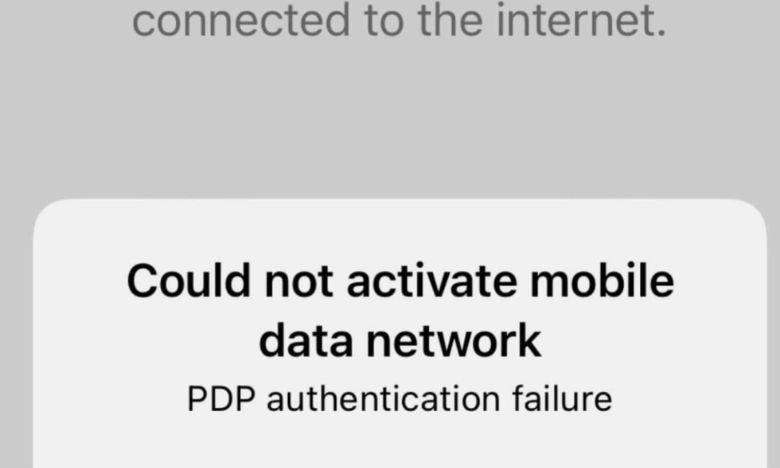
Lỗi xác thực PDP (PDP Authentication Failure) xảy ra khi quá trình xác thực này thất bại. Nói cách khác, thiết bị của bạn không thể thiết lập được kết nối dữ liệu với nhà mạng, dẫn đến việc không thể truy cập internet mặc dù đã bật dữ liệu di động.
Thuật ngữ này thường xuất hiện trên màn hình thông báo của thiết bị dưới dạng “PDP Authentication Failure” hoặc “Lỗi xác thực PDP”. Trên một số thiết bị hoặc phiên bản hệ điều hành, thông báo có thể khác nhau, nhưng đều liên quan đến việc không thiết lập được kết nối dữ liệu.
Lỗi này có thể phát sinh do nhiều nguyên nhân khác nhau, từ vấn đề về SIM, cài đặt APN, đến sự cố từ nhà mạng hoặc lỗi phần mềm của thiết bị.
Dấu hiệu máy của bạn gặp lỗi xác thực PDP
Trước khi tìm cách khắc phục, hãy xác định xem thiết bị của bạn có đang gặp lỗi xác thực PDP hay không. Dấu hiệu có thể khác nhau giữa các hệ điều hành.
Dấu hiệu lỗi xác thực PDP trên iPhone (iOS)
Trên iPhone, lỗi xác thực PDP thường có những dấu hiệu sau:
Biểu tượng dữ liệu di động (3G, 4G, LTE, 5G) xuất hiện nhưng không thể truy cập internet.
Xuất hiện thông báo “Cellular Data Network” hoặc “Không thể kích hoạt dữ liệu di động” khi bạn cố gắng sử dụng internet.
iPhone hiển thị biểu tượng “!” bên cạnh biểu tượng sóng di động, cho thấy có vấn đề với kết nối.
Trong phần Cài đặt > Di động > Tùy chọn dữ liệu di động, bạn có thể thấy trạng thái “Đang kết nối…” kéo dài bất thường hoặc thông báo lỗi.
Các ứng dụng sử dụng internet không thể kết nối mặc dù đã bật dữ liệu di động và có đủ tín hiệu.
Đặc biệt trên iPhone quốc tế hoặc máy khóa mạng, lỗi này thường xuất hiện nhiều hơn khi sử dụng với SIM của nhà mạng khác.
Dấu hiệu trên Android
Trên các thiết bị Android, lỗi xác thực PDP là gì và thường thể hiện qua đây. Sau đây là các dấu hiệu:
Thông báo lỗi trực tiếp như “PDP Authentication Failure” hoặc “Không thể kết nối dữ liệu di động” xuất hiện trên thanh thông báo.
Biểu tượng dữ liệu di động hiển thị nhưng có dấu chéo “x” hoặc dấu chấm than “!” bên cạnh.
Thiết bị không thể kết nối internet dù đã bật dữ liệu di động và có đủ sóng.
Trong trình quản lý mạng, kết nối dữ liệu di động hiển thị trạng thái “Đang kết nối” liên tục nhưng không thành công.
Một số thiết bị có thể hiển thị thông báo “APN không có sẵn” hoặc “Không thể kích hoạt APN”.
Dấu hiệu có thể khác nhau tùy thuộc vào nhà sản xuất và phiên bản Android, nhưng nhìn chung đều liên quan đến việc không thể truy cập internet qua dữ liệu di động mặc dù có đủ sóng.
Nguyên nhân gây ra lỗi xác thực PDP là gì
Để khắc phục hiệu quả, việc hiểu rõ nguyên nhân là rất quan trọng. Dưới đây là các nguyên nhân chính dẫn đến lỗi xác thực PDP:
Lỗi từ SIM hoặc eSIM
Vấn đề với SIM vật lý hoặc eSIM là một trong những nguyên nhân phổ biến nhất:
SIM bị hỏng hoặc bị ẩm: SIM vật lý có thể bị hư hỏng do va đập, tiếp xúc với nước, hoặc chỉ đơn giản là đã quá cũ.
SIM không được gắn đúng cách: SIM lỏng lẻo hoặc không được gắn đúng vị trí có thể dẫn đến lỗi kết nối.
eSIM không được cấu hình chính xác: Với eSIM, việc cấu hình không đúng hoặc thiếu thông tin từ nhà mạng có thể gây ra lỗi xác thực.
Hết hạn gói cước hoặc tài khoản: SIM/eSIM có thể bị tạm khóa do hết tiền hoặc gói dữ liệu đã hết hạn.
Chuyển vùng quốc tế: Khi ở nước ngoài, nếu không bật chuyển vùng quốc tế hoặc không có eSIM phù hợp, lỗi xác thực PDP có thể xảy ra.
APN không đúng hoặc bị thiếu
APN (Access Point Name) là cổng kết nối giữa thiết bị và mạng di động:
Cài đặt APN sai: Thông số APN không chính xác sẽ khiến thiết bị không thể kết nối với nhà mạng.
Thiếu thông tin APN: Một số trường thông tin quan trọng bị thiếu như tên người dùng, mật khẩu, hoặc máy chủ.
APN bị xóa hoặc thiết lập lại: Sau khi cập nhật phần mềm, đôi khi thông tin APN có thể bị xóa hoặc thiết lập lại về mặc định.
APN không tương thích: Khi dùng SIM của nhà mạng này trên thiết bị mua từ nhà mạng khác, có thể xuất hiện sự không tương thích về APN.
Cường độ tín hiệu yếu
Tín hiệu kém cũng có thể gây ra lỗi xác thực PDP:
Vùng phủ sóng kém: Ở những khu vực xa trạm thu phát sóng, tín hiệu yếu có thể khiến quá trình xác thực PDP thất bại.
Nhiễu tín hiệu: Các nguồn nhiễu từ thiết bị điện tử khác hoặc rào cản vật lý (tòa nhà cao tầng, tường dày) có thể làm giảm chất lượng tín hiệu.
Quá tải mạng: Vào giờ cao điểm hoặc ở nơi đông người, mạng lưới có thể bị quá tải, dẫn đến việc xác thực PDP không thành công.
Do lỗi từ phía nhà mạng
Đôi khi vấn đề không nằm ở thiết bị của bạn mà đến từ nhà mạng:
Bảo trì hoặc nâng cấp hệ thống: Nhà mạng có thể đang bảo trì hoặc nâng cấp hạ tầng, gây gián đoạn dịch vụ.
Sự cố kỹ thuật: Có thể xảy ra lỗi kỹ thuật từ phía nhà mạng, ảnh hưởng đến quá trình xác thực PDP.
Vấn đề với tài khoản: Tài khoản của bạn có thể đang gặp vấn đề như hết tiền, bị khóa do vi phạm chính sách, hoặc vấn đề về thanh toán.
Giới hạn dữ liệu: Một số nhà mạng sẽ hạn chế tốc độ hoặc chặn kết nối khi bạn đã sử dụng hết lưu lượng dữ liệu được cấp.
Lỗi từ phần mềm hoặc hệ điều hành
Phần mềm và hệ điều hành cũng có thể là nguồn gốc của vấn đề nếu bạn chưa biết lỗi xác thực DPD là gì
Phần mềm lỗi thời: Nếu hệ điều hành hoặc phần mềm quản lý mạng không được cập nhật, có thể gây ra lỗi kết nối.
Xung đột ứng dụng: Một số ứng dụng có thể can thiệp vào kết nối dữ liệu, đặc biệt là các ứng dụng VPN, firewall, hoặc tiết kiệm pin.
Cấu hình mạng bị lỗi: Các cài đặt mạng như chế độ máy bay, hạn chế dữ liệu nền, hoặc cài đặt tiết kiệm dữ liệu có thể gây xung đột.
Lỗi bộ nhớ cache: Cache liên quan đến kết nối mạng bị lỗi có thể gây ra vấn đề xác thực PDP.
Mẹo khắc phục lỗi xác thực PDP
Sau khi đã hiểu nguyên nhân, hãy thử các phương pháp khắc phục sau, từ đơn giản đến phức tạp:
Cách khắc phục chung cho mọi thiết bị
Bất kể bạn đang sử dụng iPhone hay Android, nếu bạn chưa biết lỗi PDP là gì và khắc phục sao khi gặp phải thì những phương pháp sau đều có thể áp dụng:
Khởi động lại thiết bị: Đây là bước đầu tiên và đơn giản nhất. Tắt thiết bị hoàn toàn, đợi khoảng 30 giây, sau đó bật lại.
Kiểm tra chế độ máy bay: Bật chế độ máy bay, đợi 10-15 giây, sau đó tắt chế độ này để thiết bị kết nối lại với mạng.
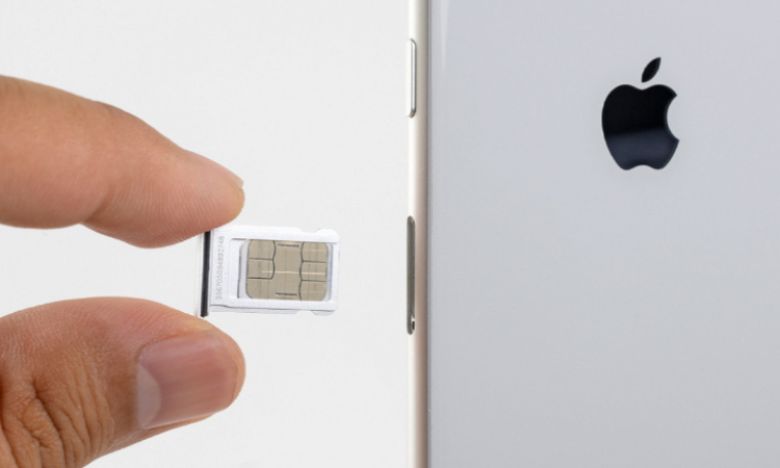
Thử tháo và lắp lại SIM: Đối với SIM vật lý, tắt thiết bị, tháo SIM ra, lau nhẹ bằng vải mềm và khô, sau đó lắp lại cẩn thận.
Kiểm tra cài đặt APN: Vào phần cài đặt mạng di động và kiểm tra thông tin APN. Nếu không chắc chắn, hãy tìm kiếm thông tin APN chính xác của nhà mạng trên internet hoặc liên hệ với nhà mạng.
Kiểm tra gói cước và tài khoản: Đảm bảo tài khoản của bạn vẫn còn tiền và gói dữ liệu vẫn còn hạn sử dụng.
Kiểm tra vùng phủ sóng: Di chuyển đến nơi có tín hiệu tốt hơn nếu có thể.
Liên hệ nhà mạng: Nếu vẫn gặp vấn đề, hãy liên hệ với nhà mạng để kiểm tra xem có sự cố nào từ phía họ không.
Cách khắc phục lỗi PDP trên iPhone (iOS)
Đối với người dùng iPhone, hãy thử các phương pháp sau:
Cập nhật iOS: Đảm bảo iPhone của bạn đang chạy phiên bản iOS mới nhất. Vào Cài đặt > Cài đặt chung > Cập nhật phần mềm.
Thiết lập lại cài đặt mạng: Vào Cài đặt > Cài đặt chung > Đặt lại > Đặt lại cài đặt mạng. Lưu ý rằng bước này sẽ xóa tất cả các mật khẩu Wi-Fi đã lưu.
Kiểm tra ngày và giờ: Đảm bảo ngày và giờ được cài đặt chính xác. Vào Cài đặt > Cài đặt chung > Ngày & Giờ và bật “Tự động”.
Thiết lập lại cài đặt APN: Trên iPhone, bạn có thể thiết lập lại cài đặt APN bằng cách tải xuống hồ sơ cấu hình từ nhà mạng. Liên hệ với nhà mạng để được hướng dẫn cụ thể.
Kiểm tra hạn chế dữ liệu di động: Vào Cài đặt > Di động > Tùy chọn dữ liệu di động và đảm bảo không có hạn chế nào đang được áp dụng.
Kiểm tra iOS Carrier Update: Đôi khi, nhà mạng phát hành các bản cập nhật dành riêng cho nhà mạng. Vào Cài đặt > Cài đặt chung > Giới thiệu để kiểm tra các bản cập nhật này.
Đặt lại tất cả cài đặt: Nếu các phương pháp trên không hiệu quả, hãy thử Cài đặt > Cài đặt chung > Đặt lại > Đặt lại tất cả cài đặt. Lưu ý rằng bước này sẽ không xóa dữ liệu nhưng sẽ đặt lại tất cả các cài đặt về mặc định.
Cách khắc phục lỗi PDP trên Android
Với thiết bị Android, hãy thử các phương pháp sau:
Cập nhật hệ điều hành: Đảm bảo thiết bị Android của bạn đang chạy phiên bản mới nhất. Vào Cài đặt > Giới thiệu điện thoại > Cập nhật phần mềm.
Kiểm tra và cập nhật APN: Vào Cài đặt > Mạng & Internet > Mạng di động > Tên điểm truy cập (APN). Kiểm tra và cập nhật thông tin APN theo hướng dẫn của nhà mạng.
Xóa cache ứng dụng hệ thống: Vào Cài đặt > Ứng dụng > menu ba chấm > Hiện ứng dụng hệ thống > Dịch vụ điện thoại hoặc Trung tâm kết nối > Lưu trữ > Xóa cache.
Đặt lại cài đặt mạng: Vào Cài đặt > Hệ thống > Tùy chọn đặt lại > Đặt lại cài đặt Wi-Fi, di động & Bluetooth.
Thay đổi chế độ mạng: Vào Cài đặt > Mạng & Internet > Mạng di động > Loại mạng ưa thích. Thử chuyển giữa các chế độ như “4G/3G/2G (Tự động)” hoặc chỉ “3G”.
Kiểm tra và vô hiệu hóa ứng dụng xung đột: Một số ứng dụng như VPN, firewall hoặc ứng dụng tiết kiệm pin có thể gây xung đột. Thử vô hiệu hóa tạm thời các ứng dụng này.
Đặt lại thiết bị về cài đặt gốc: Đây là biện pháp cuối cùng nếu không có cách nào khác hiệu quả. Vào Cài đặt > Hệ thống > Tùy chọn đặt lại > Xóa tất cả dữ liệu. Lưu ý sao lưu dữ liệu trước khi thực hiện.
Khắc phục lỗi PDP khi dùng eSIM du lịch
Đối với người dùng eSIM, đặc biệt là eSIM du lịch như HugoSim, có một số cách khắc phục cụ thể:
Kiểm tra eSIM đã được kích hoạt: Đảm bảo eSIM đã được cài đặt và kích hoạt đúng cách. Trên iPhone, vào Cài đặt > Di động > Thêm gói dữ liệu di động để kiểm tra.
Đảm bảo đã bật dữ liệu chuyển vùng: Vào Cài đặt > Di động > Tùy chọn dữ liệu di động > Chuyển vùng dữ liệu và bật nó lên.
Chọn đúng eSIM khi ở nước ngoài: Nếu có nhiều eSIM, đảm bảo bạn đã chọn eSIM phù hợp với quốc gia bạn đang ở. Trên iPhone, vào Cài đặt > Di động và chọn eSIM du lịch.
Kiểm tra vùng phủ sóng: eSIM du lịch của HugoSim hoạt động dựa trên mạng đối tác tại quốc gia bạn đến. Hãy kiểm tra xem bạn có đang ở trong vùng phủ sóng không.
Thử chọn mạng thủ công: Thay vì để tự động, hãy thử chọn nhà mạng thủ công. Trên iPhone, vào Cài đặt > Di động > Lựa chọn mạng và chọn một nhà mạng trong danh sách.
Liên hệ với nhà cung cấp eSIM: Nếu vẫn gặp vấn đề, hãy liên hệ với nhà cung cấp eSIM (như HugoSim) để được hỗ trợ. Họ có thể kiểm tra xem eSIM có đang hoạt động bình thường không và hướng dẫn bạn cách khắc phục.
Cập nhật cấu hình eSIM: Đôi khi, cấu hình eSIM cần được cập nhật. Liên hệ với nhà cung cấp eSIM để được hướng dẫn cách cập nhật cấu hình.
Lỗi xác thực PDP có thể gây phiền toái, đặc biệt khi bạn đang ở nước ngoài và cần kết nối internet. Tuy nhiên, với những mẹo khắc phục trên, hy vọng bạn có thể giải quyết vấn đề một cách nhanh chóng và hiệu quả cho câu hỏi lỗi xác thực PDP là gì. Nếu bạn thường xuyên du lịch quốc tế, việc sử dụng eSIM du lịch như HugoSim là một giải pháp thuận tiện, giúp bạn kết nối internet nhanh chóng tại hơn 190 quốc gia mà không cần phải tháo SIM vật lý. Cần mua eSIM du lịch hãy ủng hộ Hugo nhé!